
Sıfırdan Başlayan Tam Yol Haritası
Daha önce hiç Google Ads kullanmamış olsanız bile bu rehberi takip ederek kampanyanızı sorunsuzca kurabilirsiniz. Gmail oluşturma adımından başlayıp ilk reklamı yayınlamaya kadar tek bir adım atlanmadı.
20 Aşamada Resimli & Eksiksiz Anlatım
Hiç deneyimi olmayan bir kullanıcı bile bu rehberi takip ederek kendi Google Ads kampanyasını kurabilir. Gmail hesabı oluşturmaktan, 2026'ya özel promosyon kodu seçimine, anahtar kelime stratejisinden ilk reklamın yayına alınmasına kadar her aşamayı gerçek ekran görüntüleriyle birlikte anlatıyoruz.
İlk defa Google reklam vermek isteyen işletme sahipleri için hazırladığımız bu rehber, hesabınızı açtığınız ilk dakikadan kampanyanızı yayınlayana kadar geçen tüm süreci adım adım anlatıyor. Yıllarca müşterilerimize anlattığımız her detayı, her uyarıyı ve her püf noktayı tek bir sayfada topladık.
Daha önce hiç Google Ads kullanmamış olsanız bile bu rehberi takip ederek kampanyanızı sorunsuzca kurabilirsiniz. Gmail oluşturma adımından başlayıp ilk reklamı yayınlamaya kadar tek bir adım atlanmadı.
Google'ın 2026'da yeni üyelerine sunduğu üç farklı promosyon kodunu, hangisini ne zaman seçmeniz gerektiğini ve şartını nasıl tamamlayacağınızı detaylıca açıkladık. Bu fırsatı kaçıran çok kişi var.
Yeni başlayanların ilk hafta içinde reklam bütçelerini yakmasının altında genellikle aynı yanlışlar yatar. Bu rehberde her aşamada bu yanlışlara karşı uyarılar ve düzeltmeler bulacaksınız.
Google reklam vermek için yapmanız gereken ilk şey bir Gmail (Google) hesabı oluşturmaktır. Google Ads paneline yalnızca bir Google hesabıyla giriş yapabilirsiniz. Eğer halihazırda kullandığınız kişisel bir Gmail hesabı yerine, işletmenize özel ayrı bir hesap açmanızı tavsiye ederiz. Bu sayede reklam yönetimi, faturalama ve raporlama kişisel hesabınızdan ayrı kalır.
Hesap oluşturmak için accounts.google.com/signup adresinden ücretsiz olarak yeni bir Gmail hesabı oluşturabilirsiniz.
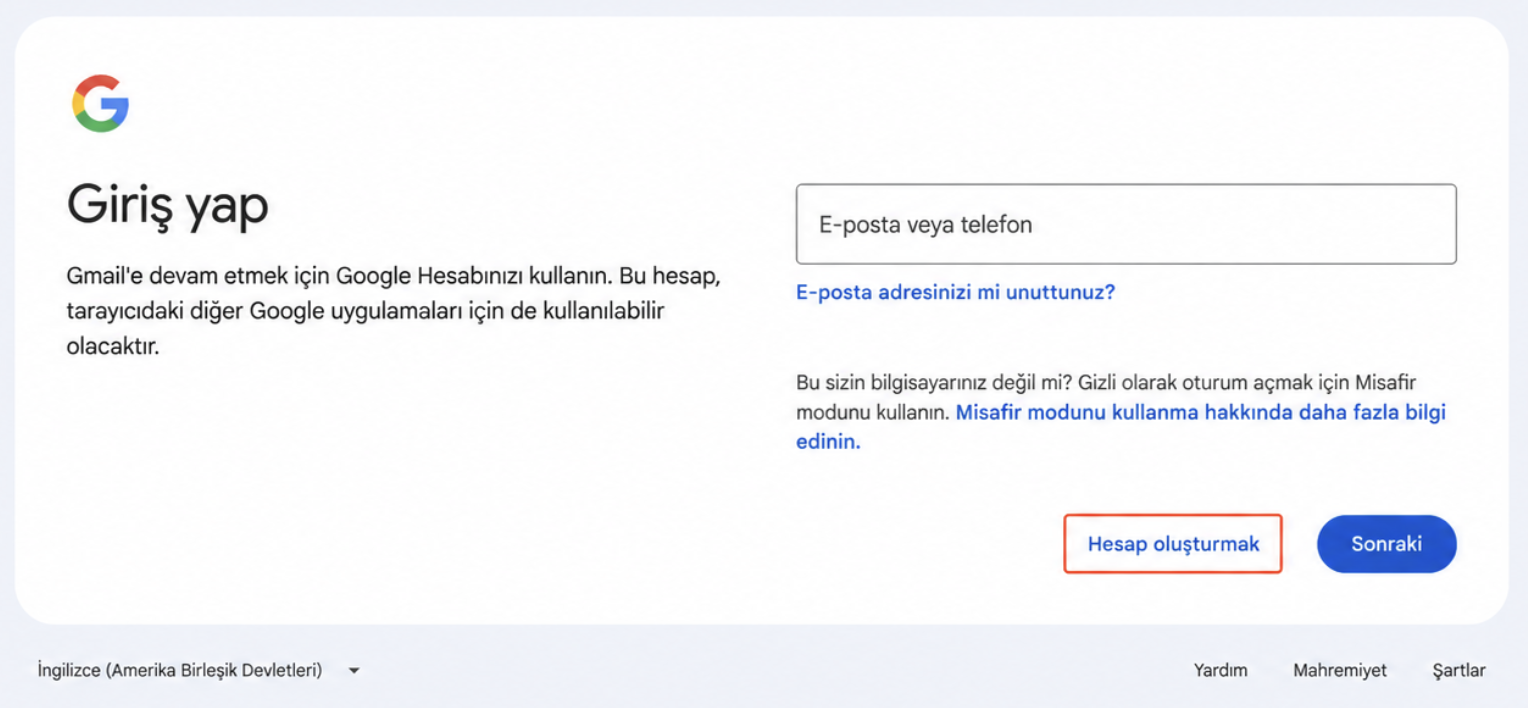
Gmail hesabınızı oluşturduktan sonra ikinci işiniz, reklamlarınızı her yerden yönetebilmek için Google Ads mobil uygulamasını telefonunuza indirmek olmalı. Uygulama hem iOS hem Android için tamamen ücretsiz ve resmi Google uygulamasıdır.
Telefonunuzun uygulama mağazasından "Google Ads" araması yapıp Google LLC tarafından yayınlanan resmi uygulamayı kurabilirsiniz: App Store (iOS) · Google Play (Android).
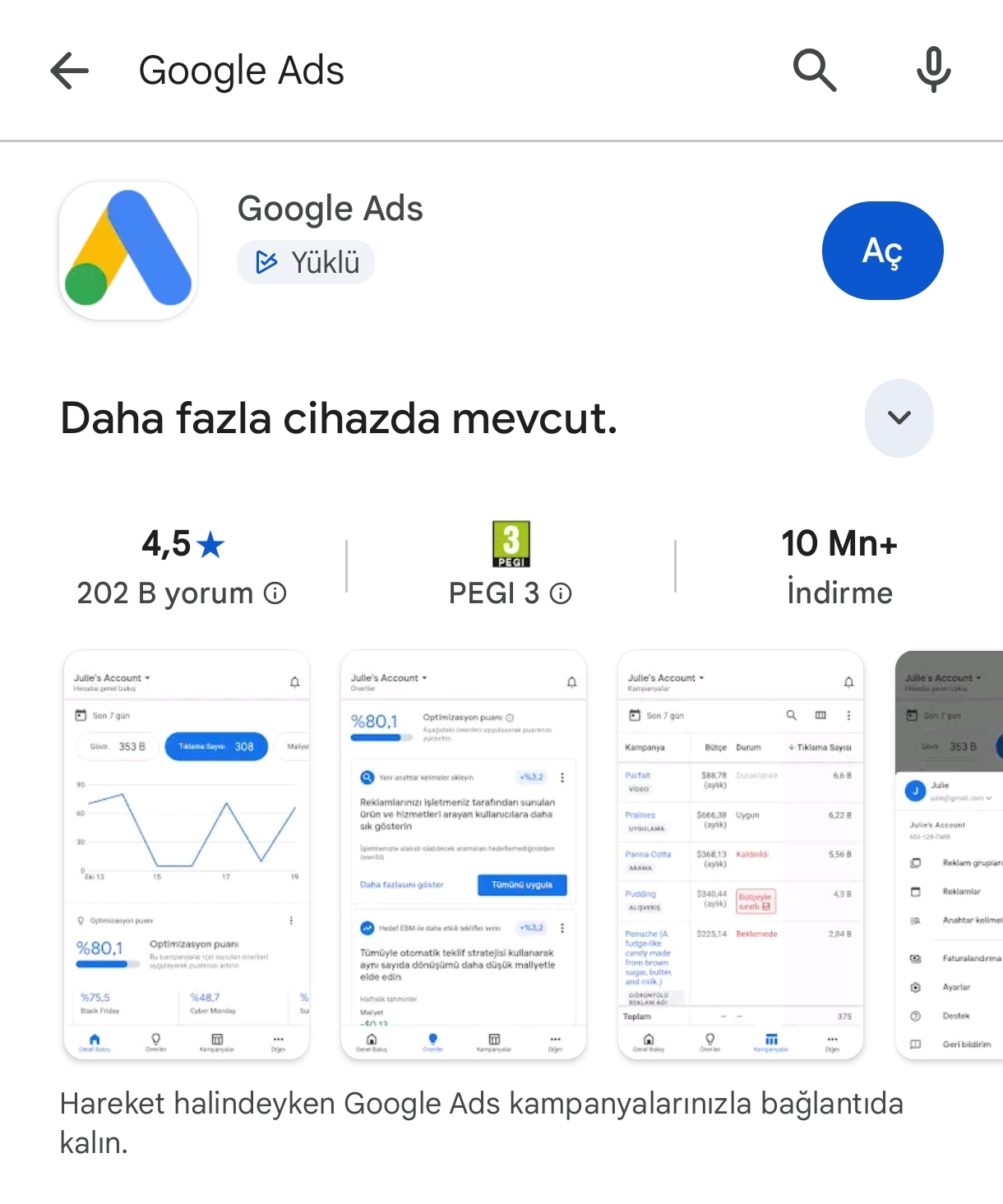
Uzman İpucu: Mobil uygulama, kampanyalarınız onay alırken veya bütçeniz bittiğinde anlık bildirim gönderir. Yolda bile reklamlarınızı duraklatabilir, bütçenizi artırabilirsiniz.
Google Ads, yeni üyelerine her yıl belirli bir bütçe karşılığında ekstra reklam bakiyesi sunan promosyon kodları (kuponlar) verir. 2026 yılında aktif olarak 3 farklı kupon seçeneği bulunmaktadır. Bütçe planlamanıza göre kendinize en uygun olanı seçebilirsiniz.
Maalesef kendi başına araştırma yapmadan ve bir uzmandan destek almadan kayıt olan kullanıcıların büyük çoğunluğu bu promosyon kodlarını almadan üyelik açtığı için ciddi bir bütçe avantajından mahrum kalıyor. Hesabınızı oluştururken bu kuponu mutlaka talep ettiğinizden emin olun.
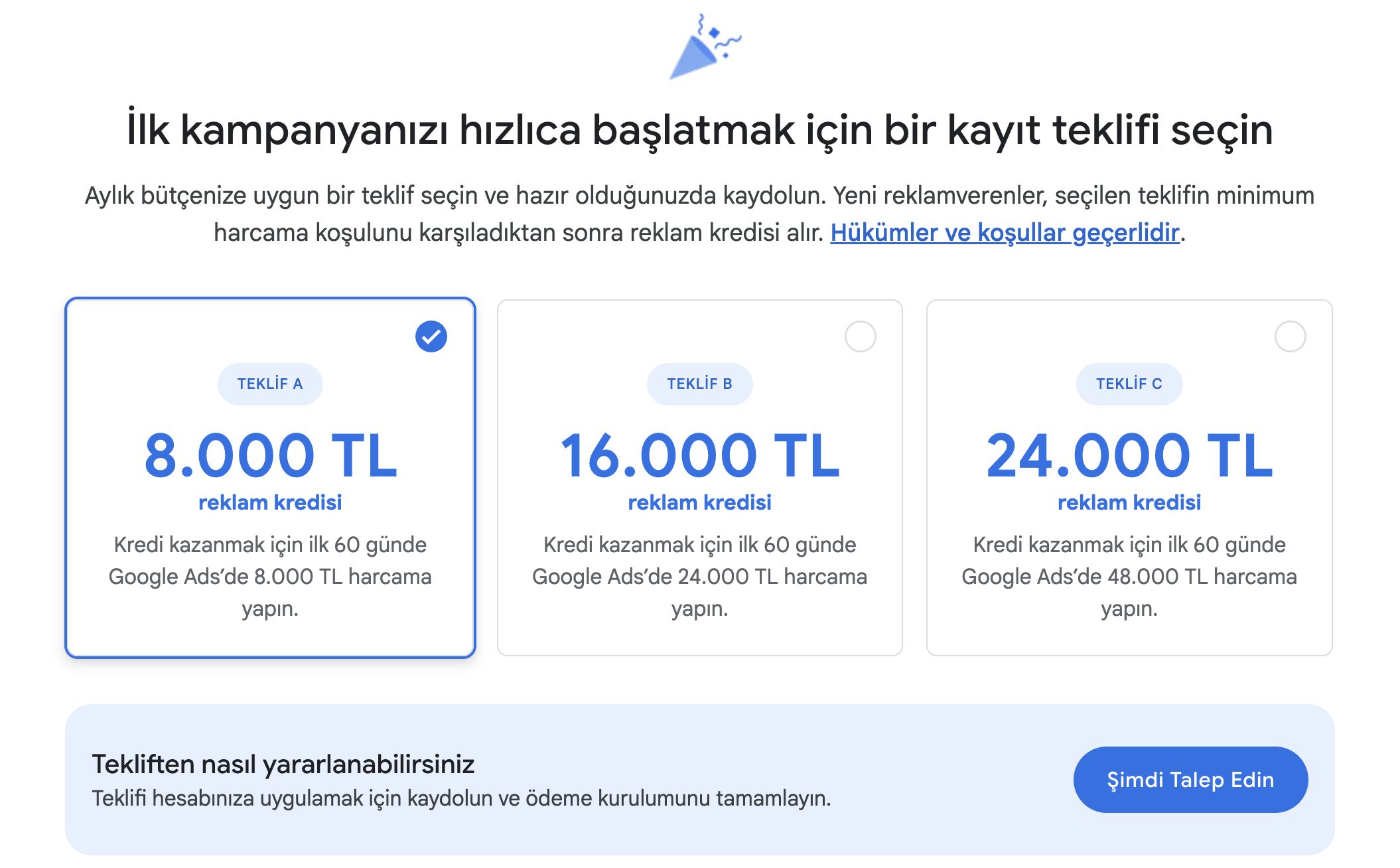
Önemli süre: Google'ın yeni üyelere verdiği bu promosyon kodlarındaki harcama şartını 60 gün içinde tamamlamanız gerekir. Süreyi geçirirseniz kupon iptal olur.
Burada en sık karıştırılan noktalardan biri şu: kullanıcılar "Bu 8.000 TL bakiyeyi tek seferde yatırmam gerek" diye düşünüyor. Hayır, bu tutarı tek seferde yatırmak zorunda değilsiniz.
Örneğin 8.000 TL'lik promosyon kodunu seçtiniz ve günlük 500 TL harcayarak reklam veriyorsunuz. Reklam hesabınıza her gün 500 TL bakiye yüklüyor olabilirsiniz. Toplamda 8.000 TL harcadığınız anda promosyon kodu şartını yerine getirmiş olursunuz. Bu durumda yaklaşık 16 günlük bir süreçle şartı tamamlayabilirsiniz.
Şart tamamlandıktan sonra Google'ın incelemesi başlar. Bu inceleme ortalama 40 gün sürer ve bu süreçte sizden herhangi bir işlem beklenmez. İnceleme tamamlandığında kupon tutarı reklam hesabınıza +Bakiye olarak yansır.
Sürecin durumunu Google Ads panelinde Faturalandırma → Promosyonlar menüsünden takip edebilirsiniz. Şartın ne kadarını tamamladığınızı, kalan günü ve inceleme aşamasını buradan canlı olarak görürsünüz.
Promosyon kodunuzu aldıktan sonra Google Ads sizden işletmenizi tanıtmanızı ister. Bu aşamada işletmenizin adını ve resmi web sitenizi girmeniz gerekiyor. Web sitesi girerken https:// ile başlayan tam URL'i kullanmaya özen gösterin.
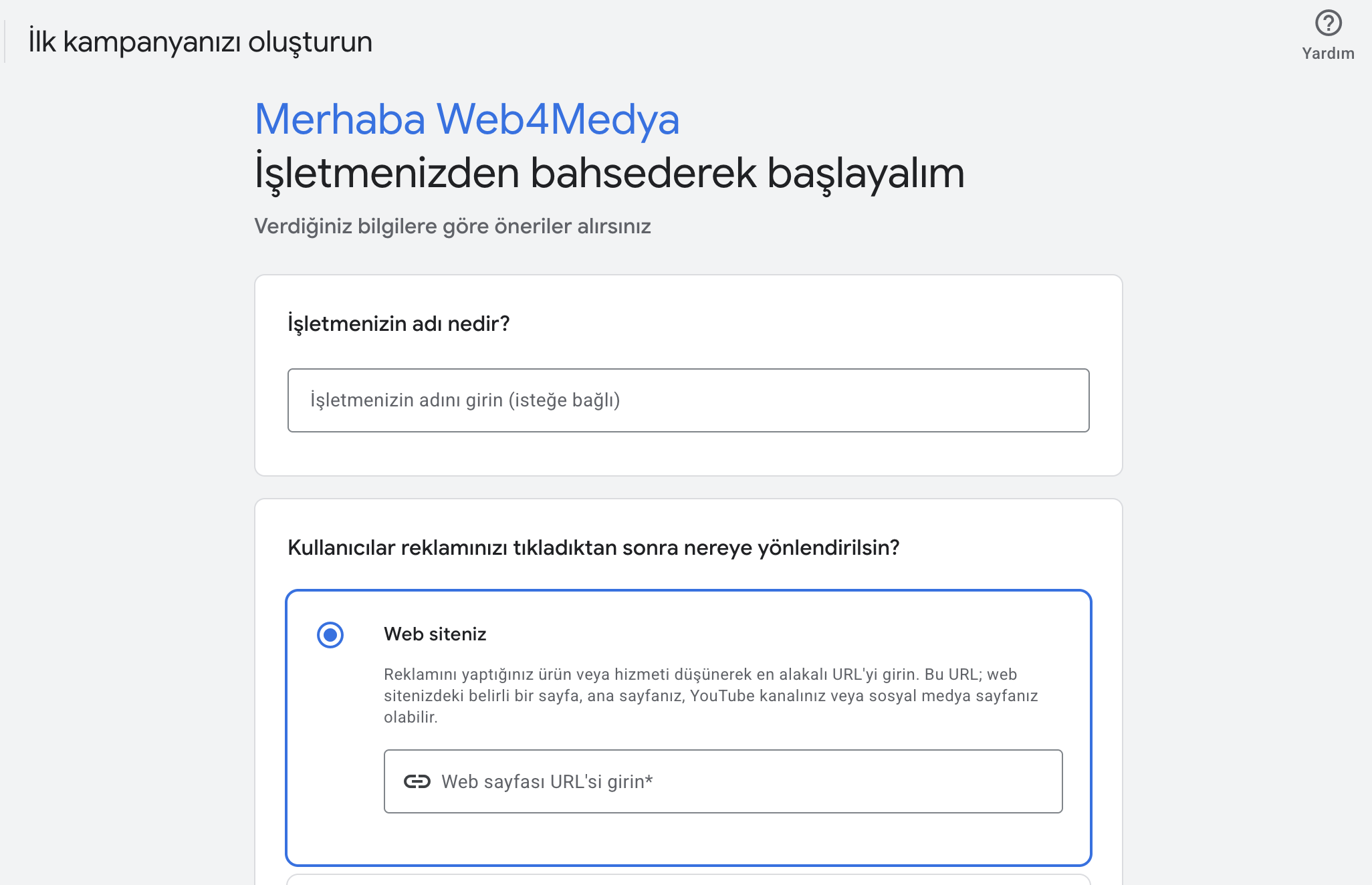
Bu adım başlangıç için zorunlu görünmese de, reklamlarınızın temelini buradan atmaya başlıyorsunuz. Doğru girilmiş bir işletme adı ve web sitesi, ilerleyen adımlarda Google'ın sektörünüzü doğru tanımasına ve daha alakalı öneriler sunmasına yardımcı olur.
Web siteniz yoksa veya yenilemeyi düşünüyorsanız SEO uyumlu, hızlı yüklenen profesyonel bir web sitesi tasarımı Google reklamlarınızın dönüşüm oranını ciddi ölçüde artırır.
İşletmenizi tanıttıktan sonra Google Ads, sizin için üç farklı bağlantı seçeneği sunar:
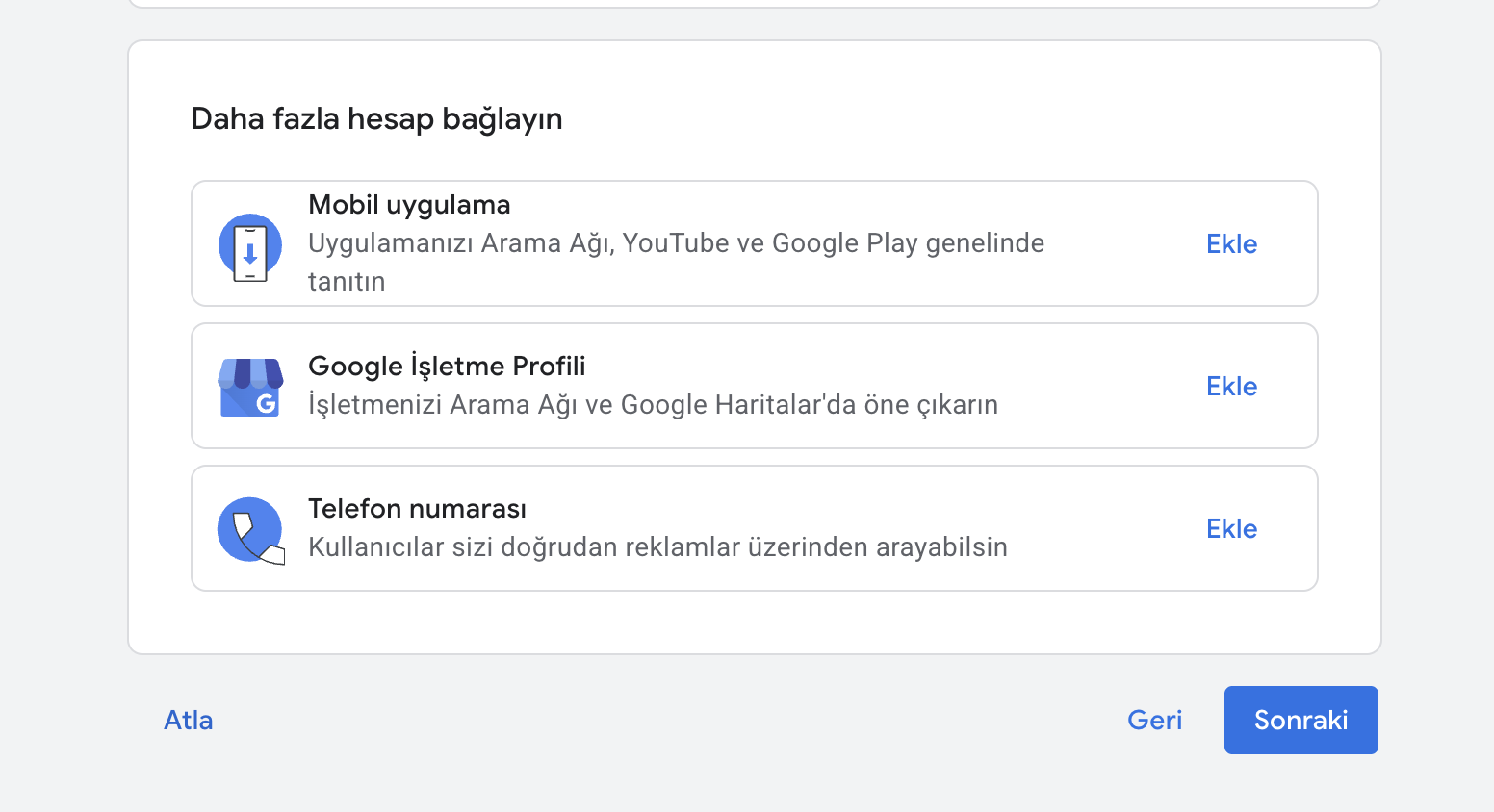
Bu rehberde sıfırdan kuracağımız temel seviye Google Ads Arama Ağı kampanyası için bu adıma şimdilik ihtiyacımız yok. Atla seçeneğine tıklayarak rahatça geçebilirsiniz. Bu bağlantıları daha sonra kampanya yayına alındıktan sonra da ekleyebilirsiniz.
Google Ads bu aşamada size yine birkaç farklı yönlendirme sunacak. Sizlere en pratik yolu göstermek için doğru tercih, sayfanın en altındaki "Yalnızca Hesap Oluştur" butonuna tıklamak olacaktır.
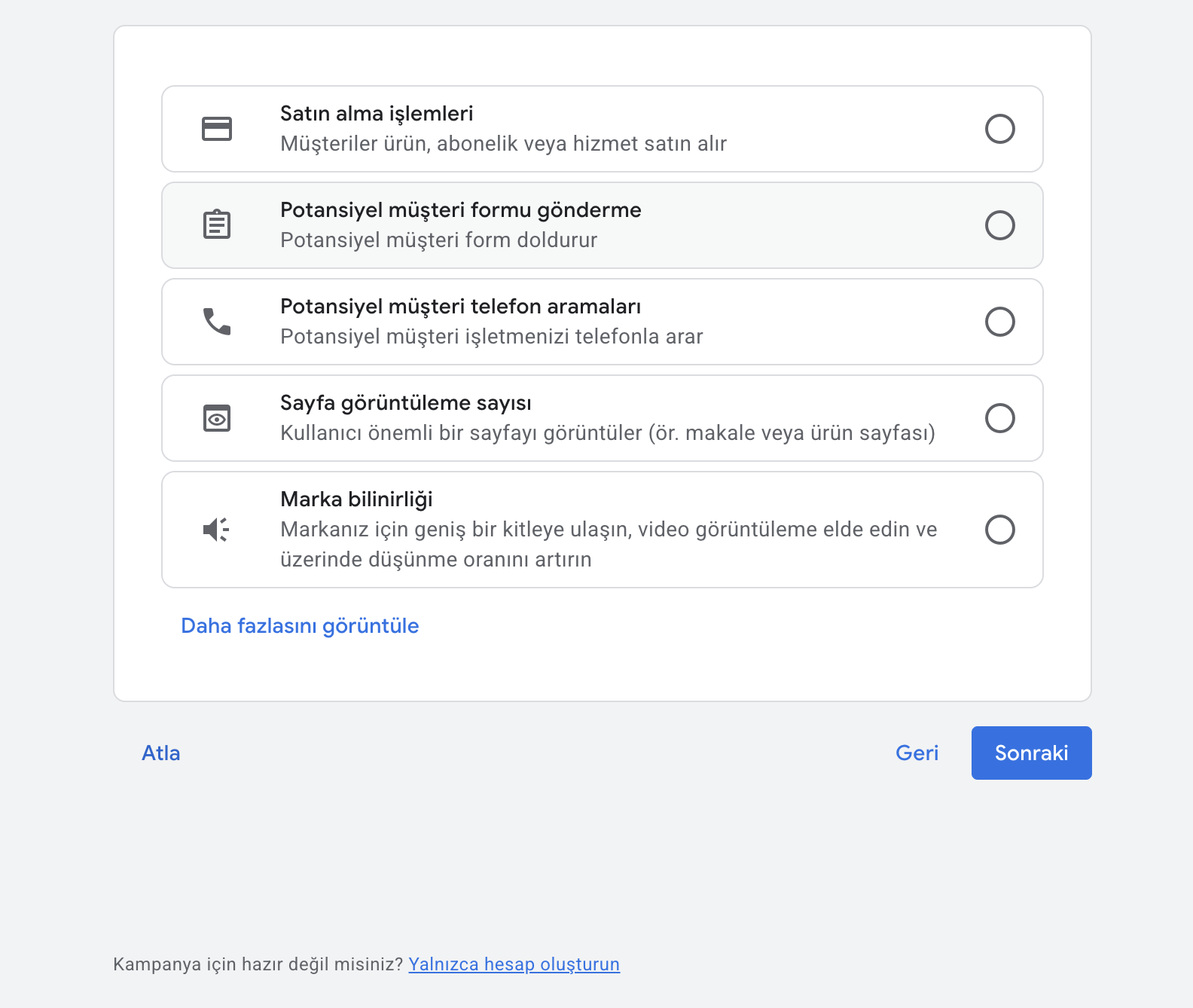
Bu seçeneği tercih ederek Google'ın size sunmaya çalıştığı basitleştirilmiş kampanya kurulumlarını (Smart Mode) atlamış ve doğrudan tam kontrole sahip olduğumuz profesyonel reklam panelinin ana sayfasına ulaşmış olursunuz. Profesyonel panel, anahtar kelime, teklif, hedef kitle gibi tüm gelişmiş ayarlara erişim sağlar.
Dikkat: Eğer bu adımda "Yalnızca Hesap Oluştur" yerine üstteki kampanya kurulumuna devam ederseniz Google, sınırlı kontrolün olduğu Smart Mode'a yönlendirir. Bu modda anahtar kelime ve teklif kontrolü yapamazsınız.
Bu bölümde Google Ads sizden üç temel hesap ayarı isteyecek:
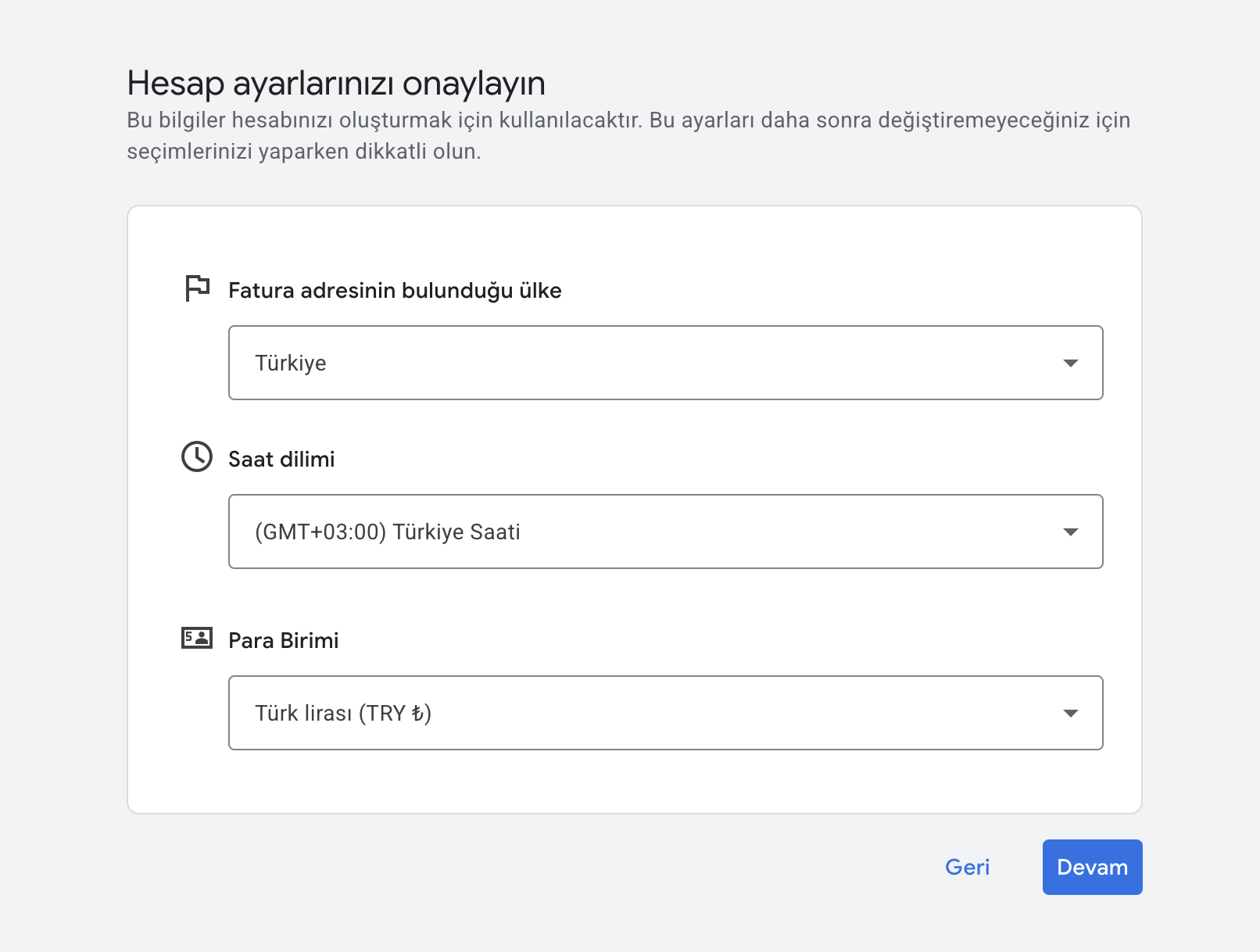
Eğer Türkiye'de bulunuyorsanız ve Türkiye'de hizmet vereceksiniz, hiçbir değişiklik yapmadan Devam butonuna tıklayabilirsiniz. Google bu bilgileri otomatik olarak doğru şekilde tanımlar.
Çok önemli uyarı: Para birimi seçimi hesap ömrü boyunca tek seferliktir ve sonradan değiştirilemez. Yanlış para birimi seçerseniz hesabı baştan oluşturmanız gerekir.
Bu adımda Google Ads hesabınıza reklam giderlerinizi ödemek için kullanacağınız kart bilgilerinizi girmeniz gerekiyor. Kabul edilen ödeme yöntemleri arasında kredi kartı, banka kartı ve sınırlı durumlarda banka havalesi bulunur.
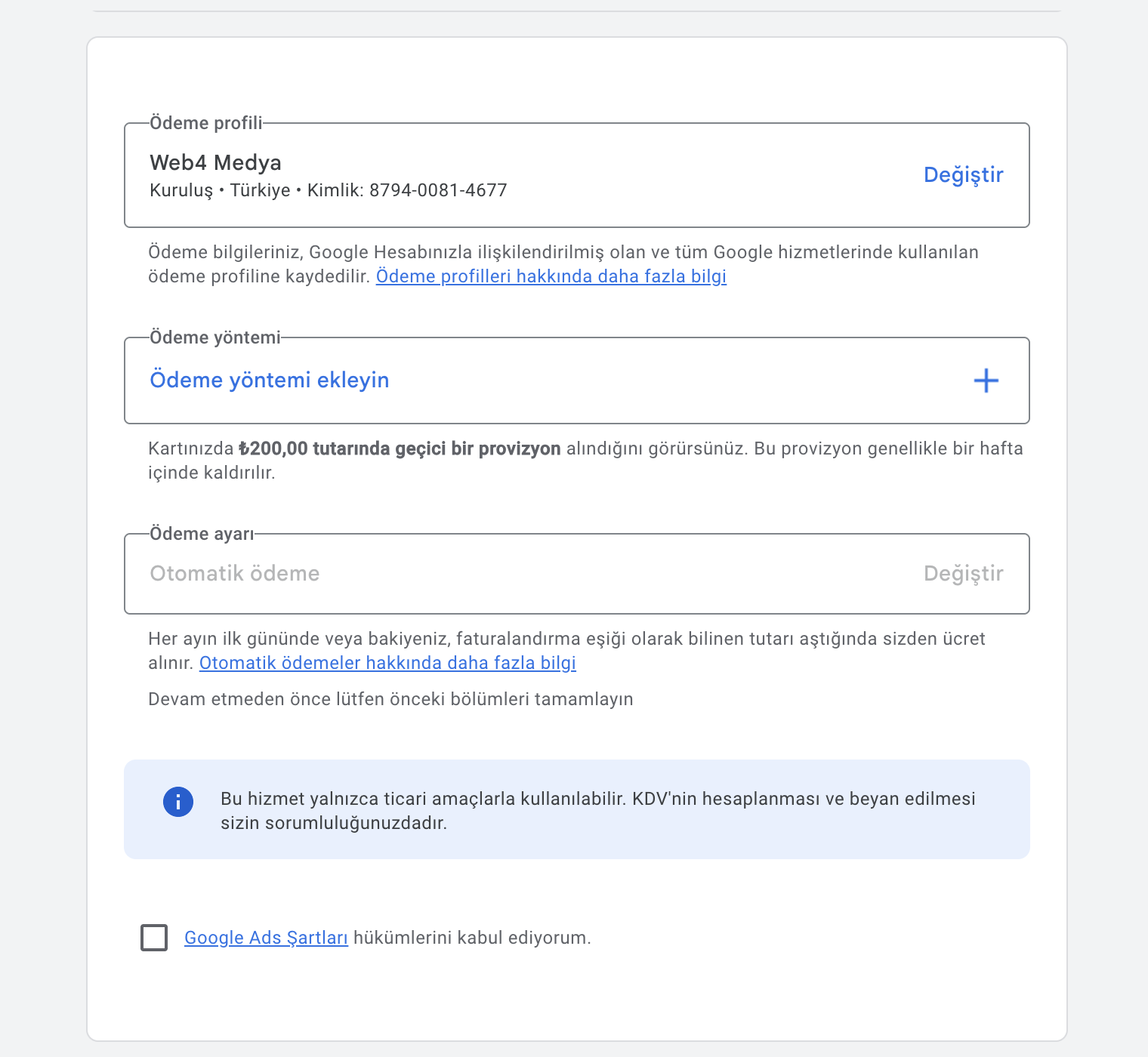
Çok dikkatli olun: Ödeme profili oluştururken gayet yavaş ve dikkatli hareket edin. Harf hatası ya da sayı hatası yapmayın. Yanlış girilen bir TC Kimlik No, vergi no veya ad soyad ileride hesabınızın askıya alınmasına yol açabilir.
Kart bilgilerinizi girdikten sonra Google sizden iki ödeme yöntemi arasında seçim yapmanızı isteyecek: Otomatik Ödeme ve Manuel Ödeme.
Otomatik Ödeme seçeneğinde ilk anda kartınızdan herhangi bir para çekilmez. Reklamlarınız 200 TL harcadığında ilk tahsilat yapılır, sonra kademeli şekilde reklam gideriniz büyüdükçe ödemeler de artar (örneğin 350 TL, 500 TL, 700 TL eşik noktalarında).
Manuel Ödeme seçeneğinde ise reklam kredinizi önden yüklemiş olursunuz. En az 14 TL ön bakiye yüklemeniz gerekir. Örneğin 1.000 TL yüklediğinizde, bu ön bakiye reklam harcamalarıyla bittiğinde reklamlarınız otomatik olarak durur.
Tavsiyemiz: Manuel Ödeme. Yeni başlayanlar için en doğru yöntem manuel ödemedir. Reklam bütçenizi çok daha kontrollü takip edebilir, beklenmedik kart kesintilerinin önüne geçebilirsiniz. Bütçeniz tükendiğinde reklam otomatik durur, bu da bütçe aşımını engeller.
Ödeme yöntemini seçtikten sonra biraz aşağıda bulunan Google Ads Şartları kutucuğunu işaretleyin ve Devam butonuna tıklayın.
Ödeme profilinizi de oluşturduktan sonra artık gerçekten reklam kurulumuna başlayabiliriz! Buraya kadar olan kısım Google Ads'in alt yapısını hazırlama aşamasıydı. Şimdi gerçek reklam çalışmamıza geçiyoruz.
Google Ads ana sayfasında bulunan mavi renkli "Yeni Kampanya" yazısına veya "+ Kampanya Oluştur" butonuna tıklayın.
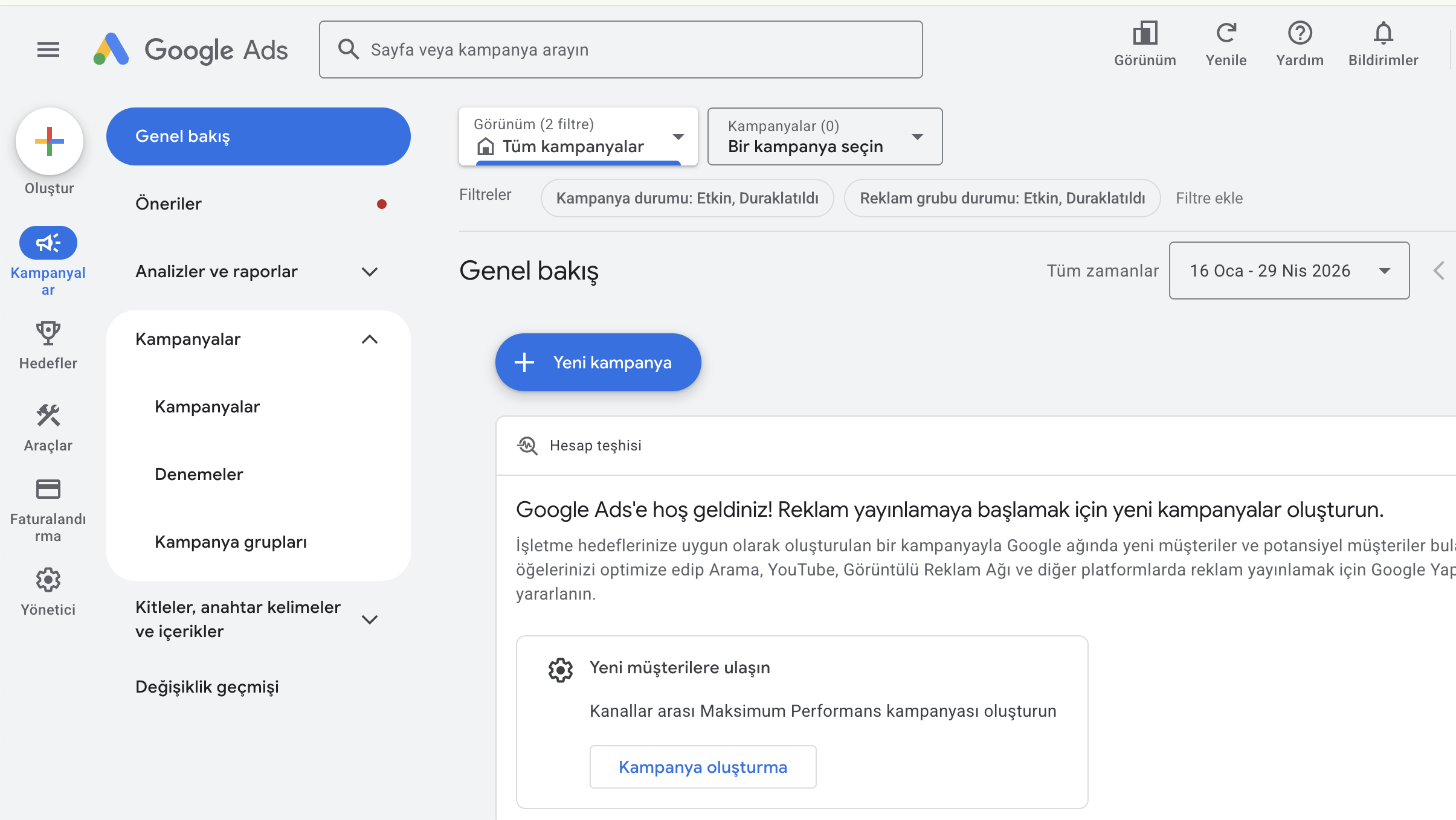
Bu butona tıkladığınızda Google sizi kampanya kurulum sihirbazına yönlendirecek. Sonraki 12 adım boyunca bu sihirbaz üzerinden tüm kampanya ayarlarınızı yapacağız.
Yeni Kampanya butonuna bastığınızda Google Ads sizden bir kampanya hedefi seçmenizi ister. Önünüze gelen hedefler arasında satış, potansiyel müşteri, web sitesi trafiği, marka bilinirliği ve uygulama tanıtımı gibi seçenekler bulunur.
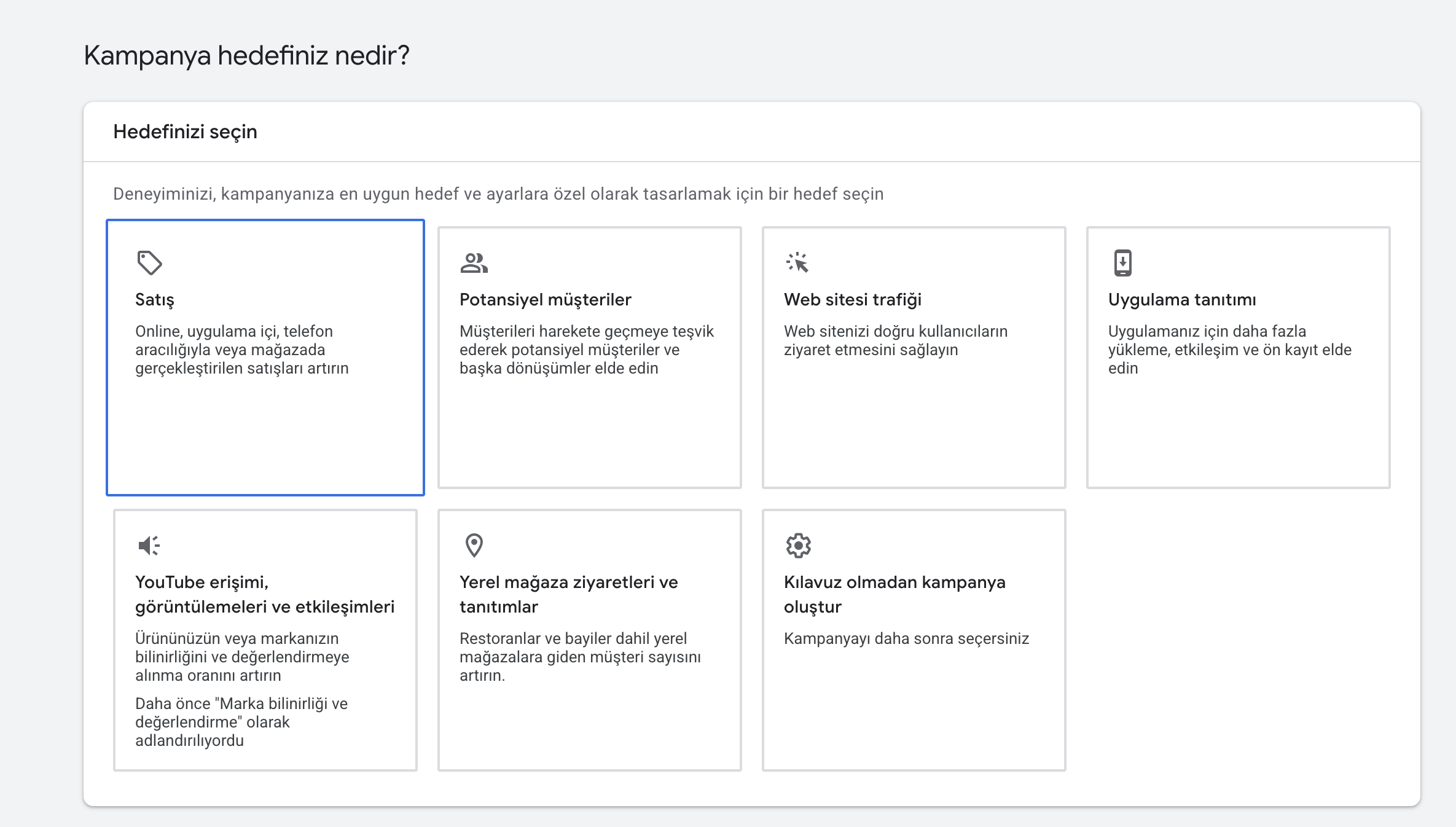
Yeni reklam veren kullanıcıların %90 oranında en doğru tercih ettiği hedef "Satış" kampanyasıdır. Bu hedef, Google'ın algoritmasına "kullanıcılarımı satın almaya yönlendir" mesajını verir ve algoritma bu doğrultuda hedefleme, teklif ve gösterim optimizasyonu yapar.
Hizmet sektöründe olsanız bile (örneğin nakliyat, kuaför, klinik, tesisat) bu rehberde Satış hedefini seçmenizi öneririm. Sebebini ilerleyen aşamalarda açıklayacağım — kısaca: Satış hedefi diğer hedeflere göre daha net dönüşüm sinyalleri üretir ve Google algoritması daha hızlı öğrenir.
Sıradaki adım kampanya türünü seçmek. Google Ads'te birden fazla kampanya türü vardır: Arama, Görüntülü Reklam Ağı, Video (YouTube), Alışveriş, Performance Max, Demand Gen, Uygulama. Her birinin farklı amaçları ve davranışları vardır.
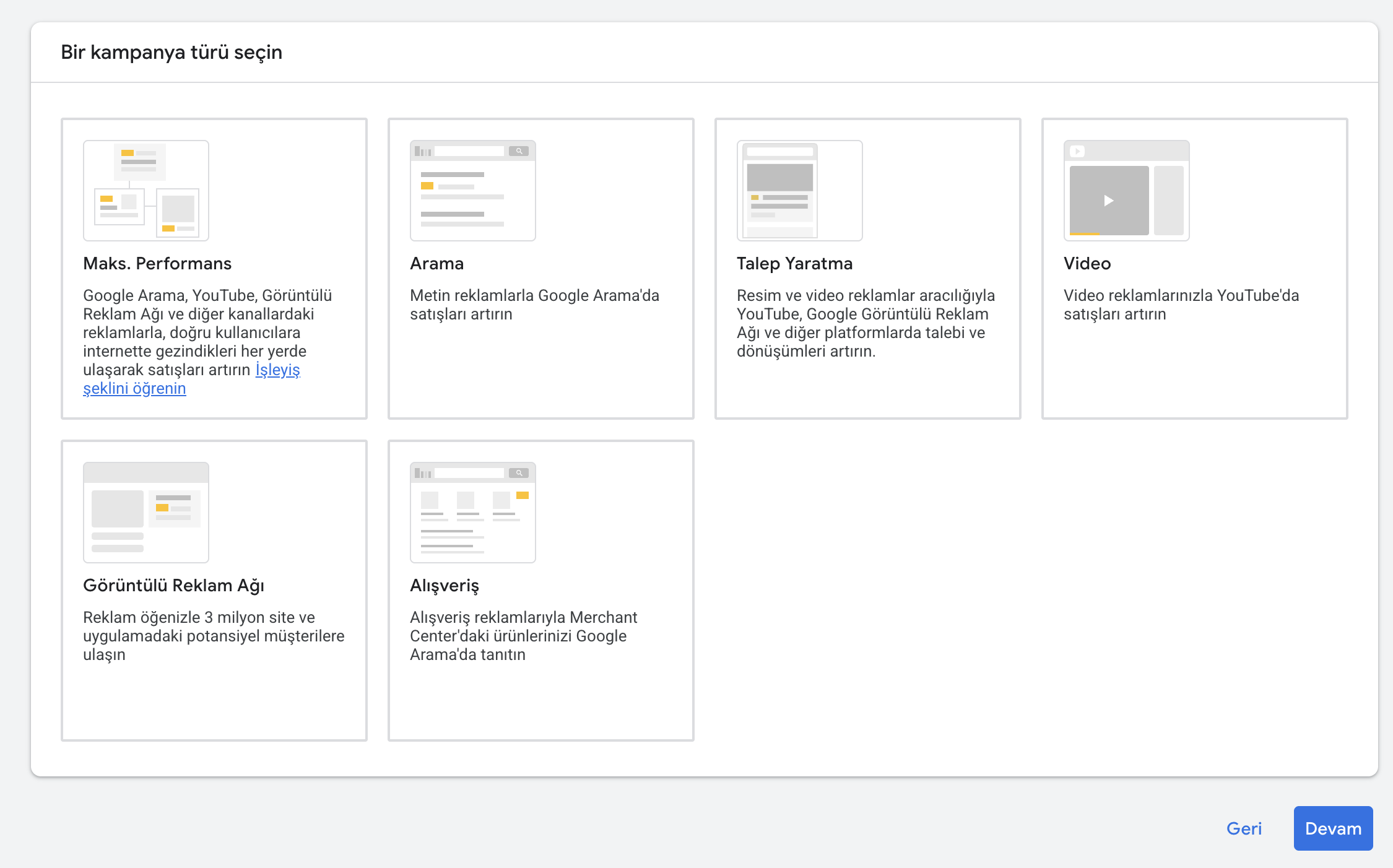
Burada yine yeni başlayanlar için en doğru tercih "Arama" kampanya türüdür. Eğer "Google üzerinde insanlar benim anahtar kelimemi arattığında üst sırada web sitemin gözükmesini istiyorum" diyorsanız, kesinlikle Arama (Search) kampanyası seçmelisiniz.
Arama kampanyaları, kullanıcılar Google'a bir şey yazdıklarında arama sonuçlarının üstünde "Sponsorlu" etiketi ile gösterilen metin reklamlarıdır. Niyeti yüksek kullanıcılara ulaştıkları için en yüksek dönüşüm oranlı kampanya türü olarak bilinir.
Diğer kampanya türlerini (Performance Max, Görüntülü Reklam Ağı, YouTube Reklamları, Alışveriş) konu çok uzun olmasın diye başka bir makalede detaylıca anlatacağız. Şimdilik temel olan Arama kampanyasıyla devam ediyoruz.
Arama kampanya türünü seçtikten sonra Google Ads sizden bu kampanya için bir dönüşüm hedefi belirlemenizi ister. Dönüşüm hedefi, "bu reklam başarılı oldu" demek için Google'ın hangi eylemi takip edeceğini belirler.
Önünüze gelen seçenekler arasında "Telefon Araması" seçeneğini işaretleyin. Hemen altındaki kutucuğa kullanıcıların reklamdan tıkladığında arayacağı telefon numarasını yazın ve Devam butonuna basın.
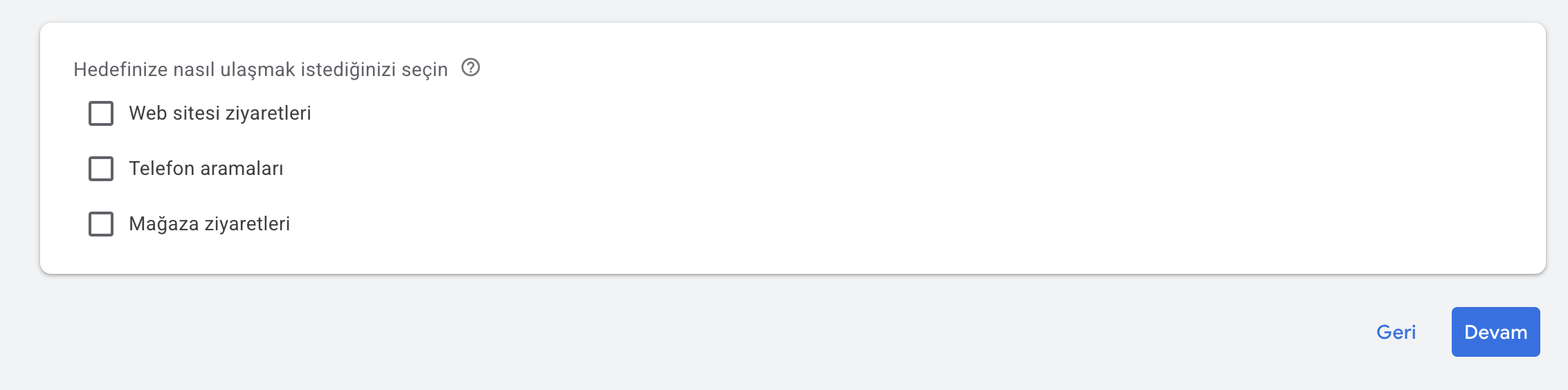
Neden telefon araması? Bu sayede reklamı tıklayan veya telefon numaranızı arayan her kullanıcı Google tarafından dönüşüm olarak ölçümlenir. Algoritma "hangi anahtar kelime telefon araması getiriyor?" sorusunu öğrenir ve bütçenizi en çok arama getiren kelimelere yönlendirir.
Şimdi kampanyanız için bir kampanya adı girmeniz gerekiyor. Bu ad sadece sizin reklam panelinizde görünür, müşterileriniz görmez. Düzenli bir reklam yönetimi için anlaşılır ve sistematik bir adlandırma yapın.
Tavsiyemiz: kampanya adında işletme adınızı, kampanya türünü ve varsa konumu birleştirmek. Örnekler:
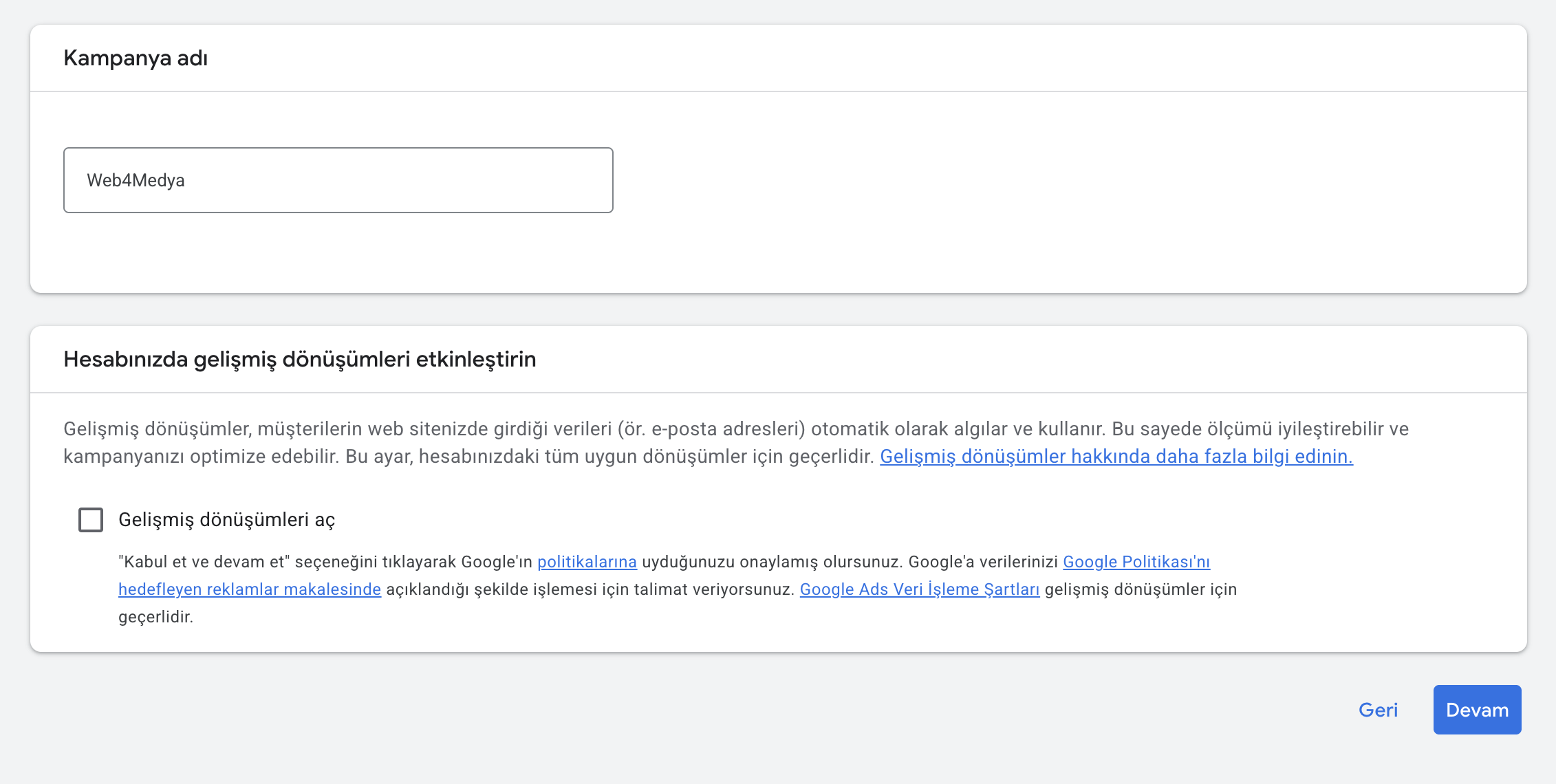
Kampanya adının altında bir "Dönüşümler" kutucuğu göreceksiniz. Bu rehberde temel kurulum yaptığımız ve gelişmiş web sitesi dönüşüm izleme entegrasyonunu dahil etmeyeceğimiz için bu kutucuğu şimdilik kapalı bırakın.
Web sitesi dönüşüm izlemeyi (form gönderimi, satın alma, sayfa görüntüleme gibi) ileride Google Tag Manager veya GA4 entegrasyonu ile kuracağız. Bu, başlı başına ayrı bir konudur ve ileri seviye bir rehberde anlatılacaktır.
Şimdi geldik en kritik aşamalardan birine: Teklif Verme. Google Ads, genel olarak açık artırma usulü teklifler ile çalışır. Yani sizin reklamınızın görünmesi için, aynı anahtar kelimeye reklam veren diğer firmalardan yüksek teklif vermeniz gerekir.
Bu yüzden hedef anahtar kelimelerimize maksimum teklif (Maksimum TBM) belirlemeliyiz.
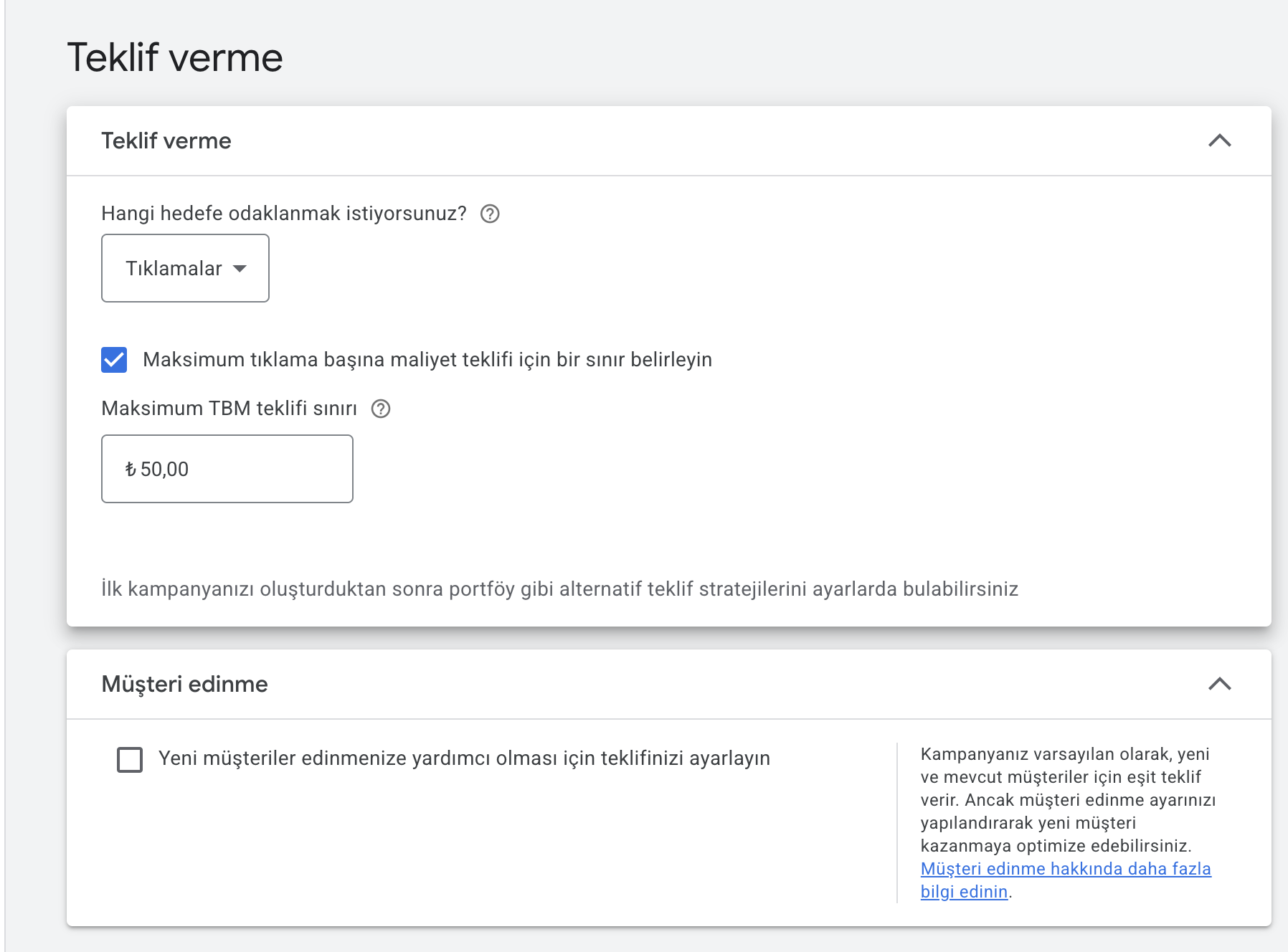
Orta ölçekli bir işletme için doğru tercih:
Buradaki tutar, 1 müşteri tıklaması başına vereceğiniz maksimum bedeldir. Yani siz 50 TL belirlediyseniz, Google bir tıklama için sizden hiçbir zaman 50 TL'den fazla almaz. Genellikle bu limitin altında, rekabete göre 5-30 TL arası tıklamalar gerçekleşir. Sektörlere göre güncel Google reklam fiyatlarını inceleyerek kendi TBM'nizi daha isabetli belirleyebilirsiniz.
Önemli: 50 TL bir başlangıç önerisidir ve sektörden sektöre, şehirden şehire değişir. Yüksek rekabetli sektörlerde (oto çekici, diş hekimi, hukuk) 80-150 TL gerekebilirken; düşük rekabetli sektörlerde (kafe, kuaför) 10-25 TL yeterli olabilir. Kendi bütçenize ve sektörünüze göre bir tutar belirleyin.
Bir sonraki aşamada Google Ads sizin için iki kritik ayar sunar: Arama Ağı İş Ortakları ve Konum Hedefleme.
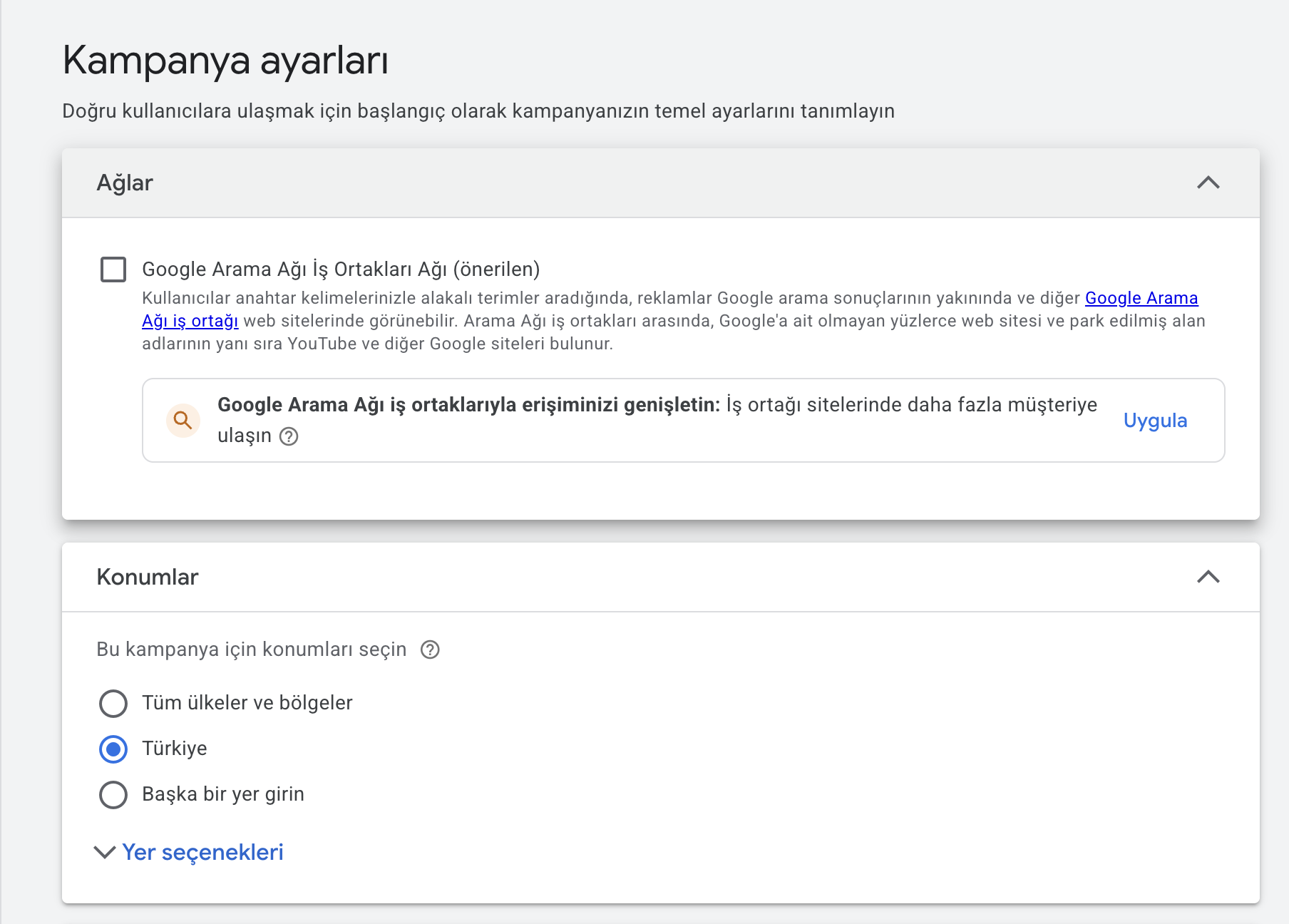
1. Arama Ağı İş Ortakları seçeneğini KAPATIN. Bu seçenek aktifken reklamlarınız Google dışındaki üçüncü taraf arama motorlarında ve arama özelliği olan sitelerde de gösterilir. Ancak bu yerlerin trafik kalitesi genellikle düşüktür ve bütçenizi gereksiz tüketebilir. Yeni başlayanlar için kapalı tutmak en güvenlisi.
2. Konum olarak Türkiye'yi seçin. Eğer sadece belirli bir şehre veya bölgeye reklam vermek istiyorsanız (örneğin "Sadece İstanbul" veya "Bartın merkez"), buradan ülke yerine şehir/bölge bazında daraltma yapabilirsiniz.
Başka bir ülkeye reklam veriyorsanız (örneğin Almanya'daki Türk müşterilere ulaşmak için Almanya seçimi), bu adımdan ilgili ülkeyi seçebilirsiniz.
İpucu: Sadece Türkiye'yi hedefliyor olsanız bile Dil olarak "Türkçe + İngilizce" seçmek faydalıdır, çünkü bazı kullanıcıların telefonu İngilizce ayarlı olabilir ama Türkçe arama yaparlar. Bu seçim hedef kitlenizi daraltmadan kapsayıcı tutar.
Bu aşamada Google Ads, kampanyanızı yapay zeka (AI) ile optimize edip etmeyeceğini sorar. Önünüze gelen seçenekler arasında "geniş eşleme önerisi", "otomatik üretilen başlıklar", "AI destekli kreatif önerileri" gibi opsiyonlar bulunur.
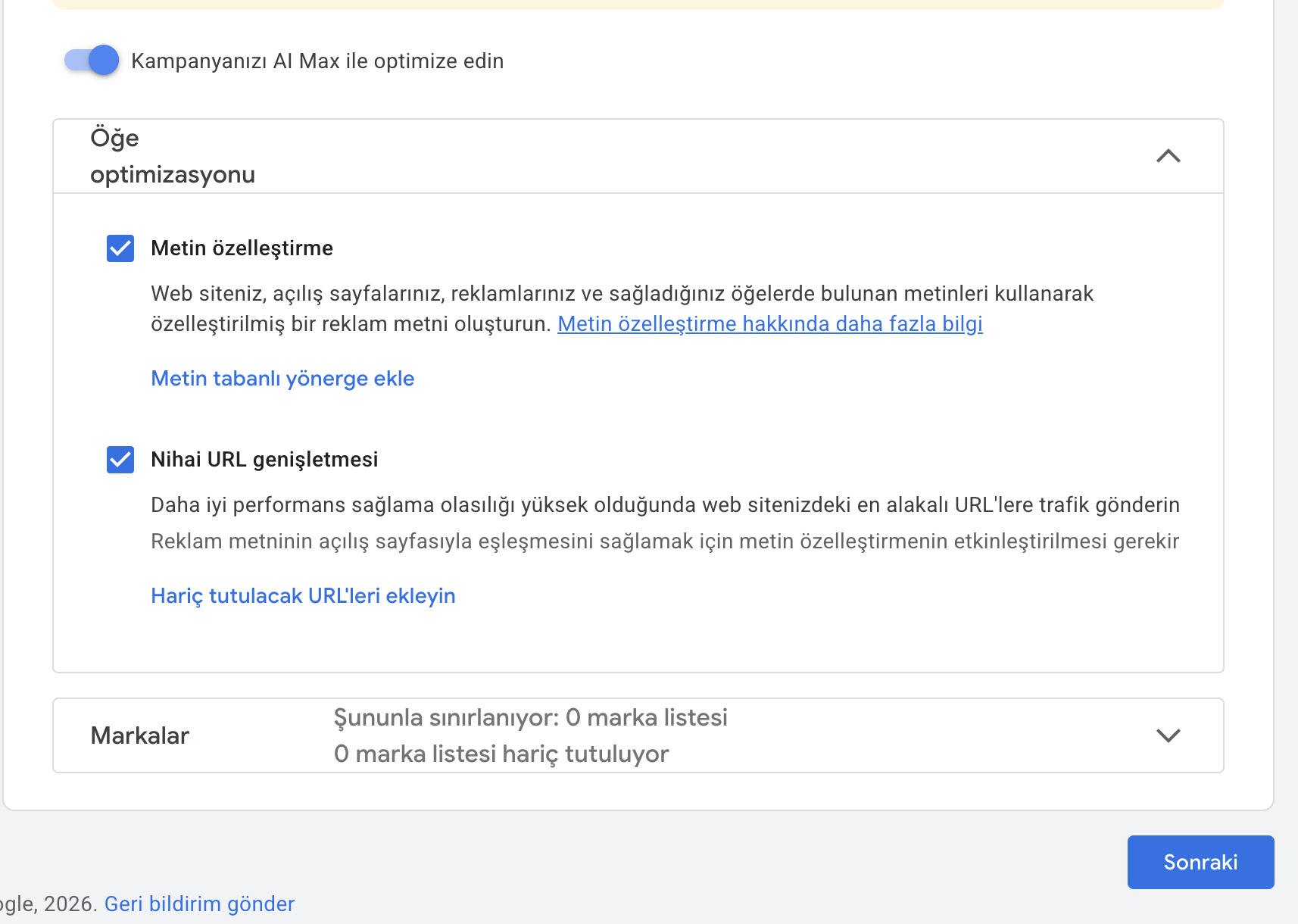
Bu seçenekleri açık bırakmanızı öneriyoruz. Google'ın AI'sının kampanyayı optimize etmesine izin verin. Bu seçenekler:
Sonuçta aynı bütçeyle daha fazla dönüşüm elde etmenizi sağlar. Geleneksel manuel yönetimin önüne geçmeye başlayan AI özellikleri, özellikle yeni başlayanlar için ciddi bir avantaj sunar.
Anahtar kelimeler bölümünde çok dikkatli olmalısınız. Bu, kampanyanızın başarısını veya başarısızlığını doğrudan belirleyen bölümdür. Yanlış anahtar kelime = boşa harcanan bütçe.
Burada sadece doğrudan müşteri odaklı, sektörünüzle ilgili doğru anahtar kelimeleri belirlemelisiniz. Geniş, alakasız veya bilgilendirme amaçlı kelimelerden uzak durun.
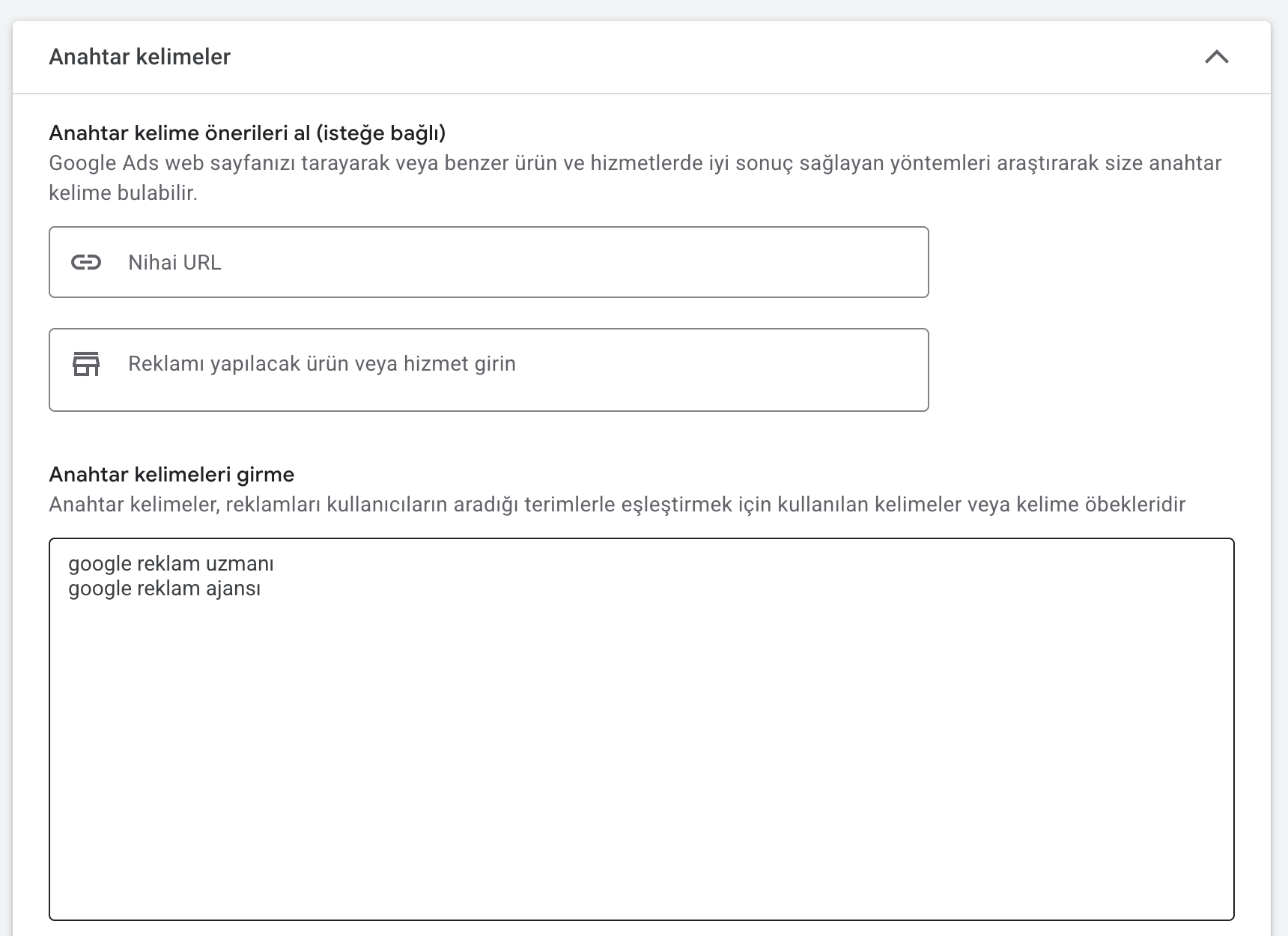
İyi bir anahtar kelime listesi şu kriterlere uymalı:
Anahtar kelimeleri tahminle değil verilere dayanarak seçmek için Google'ın kendi ücretsiz aracını kullanın: Google Ads Anahtar Kelime Planlayıcı. Bu araç hem aylık arama hacmini, hem rekabet seviyesini, hem de tahmini tıklama maliyetini gösterir.
Negatif anahtar kelimeleri unutmayın: "ücretsiz", "bedava", "iş ilanı", "nasıl yapılır" gibi alakasız kelimeleri negatif kelime olarak ekleyin. Aksi halde reklamınız bu aramalarda da gösterilir ve bütçeniz boşa gider.
Anahtar kelimeleri eklediğimize göre artık reklam metnimizi yazma sırası geldi. Google Ads sağ tarafta size Reklam Gücü göstergesi sunar — Zayıf, Ortalama, İyi, Mükemmel olmak üzere 4 seviyesi vardır.
Hedefimiz: Reklam Gücü "Mükemmel" oluncaya kadar başlıkları, açıklamaları ve kampanya öğelerini eklemeye devam etmek.
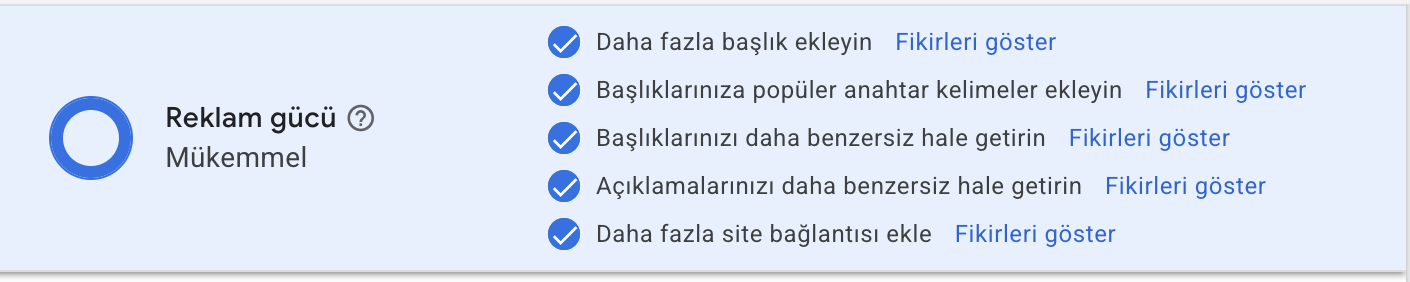
Reklam Gücü'nü Mükemmel seviyeye çıkarmak için tüm boşlukları doldurmanız gerekiyor:
Özellikle Promosyon kampanya öğesi oluşturursanız reklam gücünüz belirgin şekilde artacaktır. Promosyon öğesi reklamınızda altın renkli özel bir etiketle gösterilir ve TO (tıklama oranı) üzerinde gözle görülür artış sağlar.
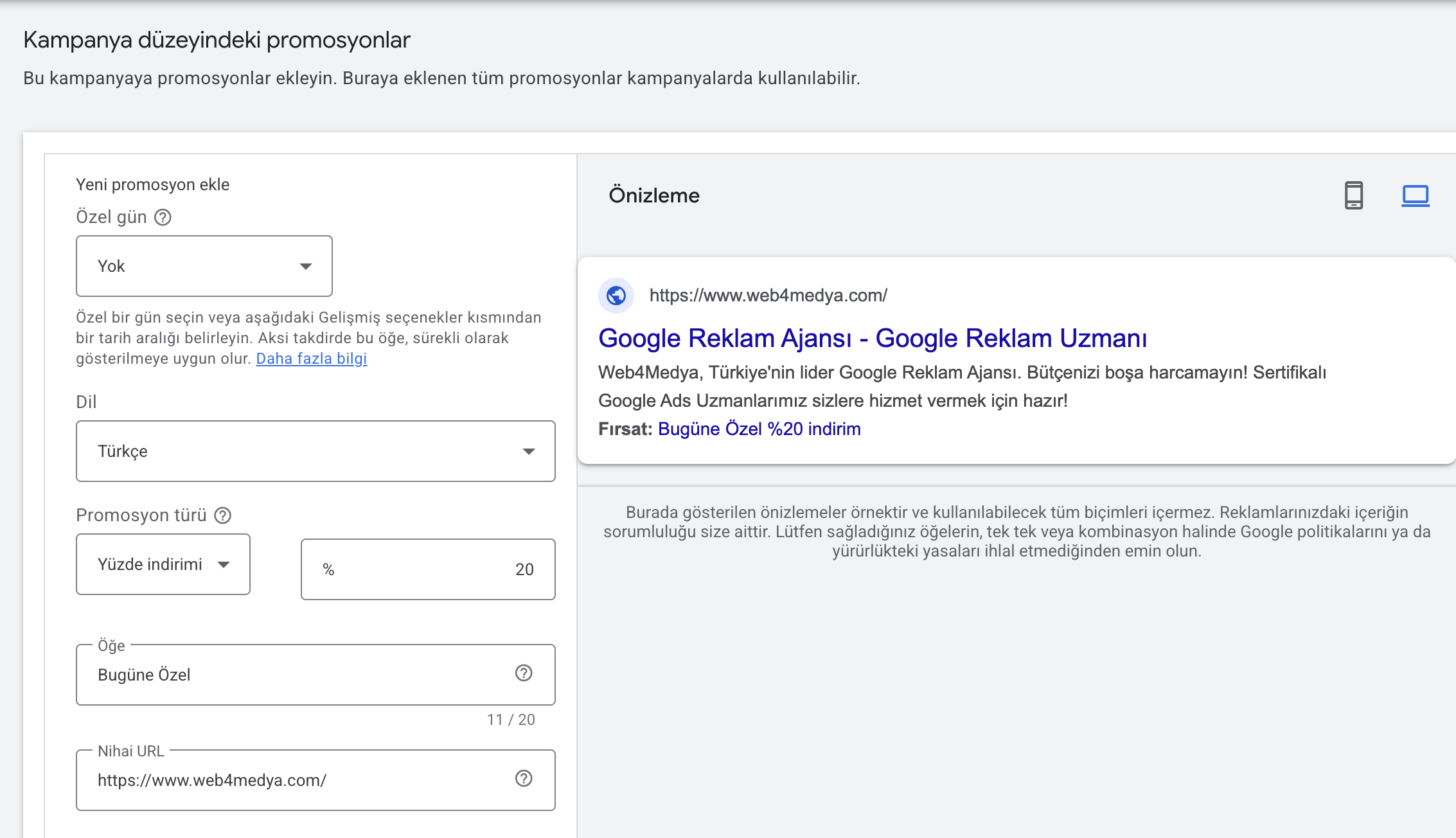
Uzman ipucu: Reklam Gücü "Mükemmel" olan bir reklam, "Ortalama" olana göre Google'ın açık artırmasında daha düşük TBM ile daha üst sıraya çıkar. Yani aynı bütçeyle daha fazla tıklama alırsınız.
Reklam metnini, başlıkları ve kampanya öğelerini tamamladıktan sonra mutlaka reklamınızın gerçek müşterilere nasıl görüneceğini önizleyin. Google Ads, hem mobil hem masaüstü için canlı önizleme sunar.
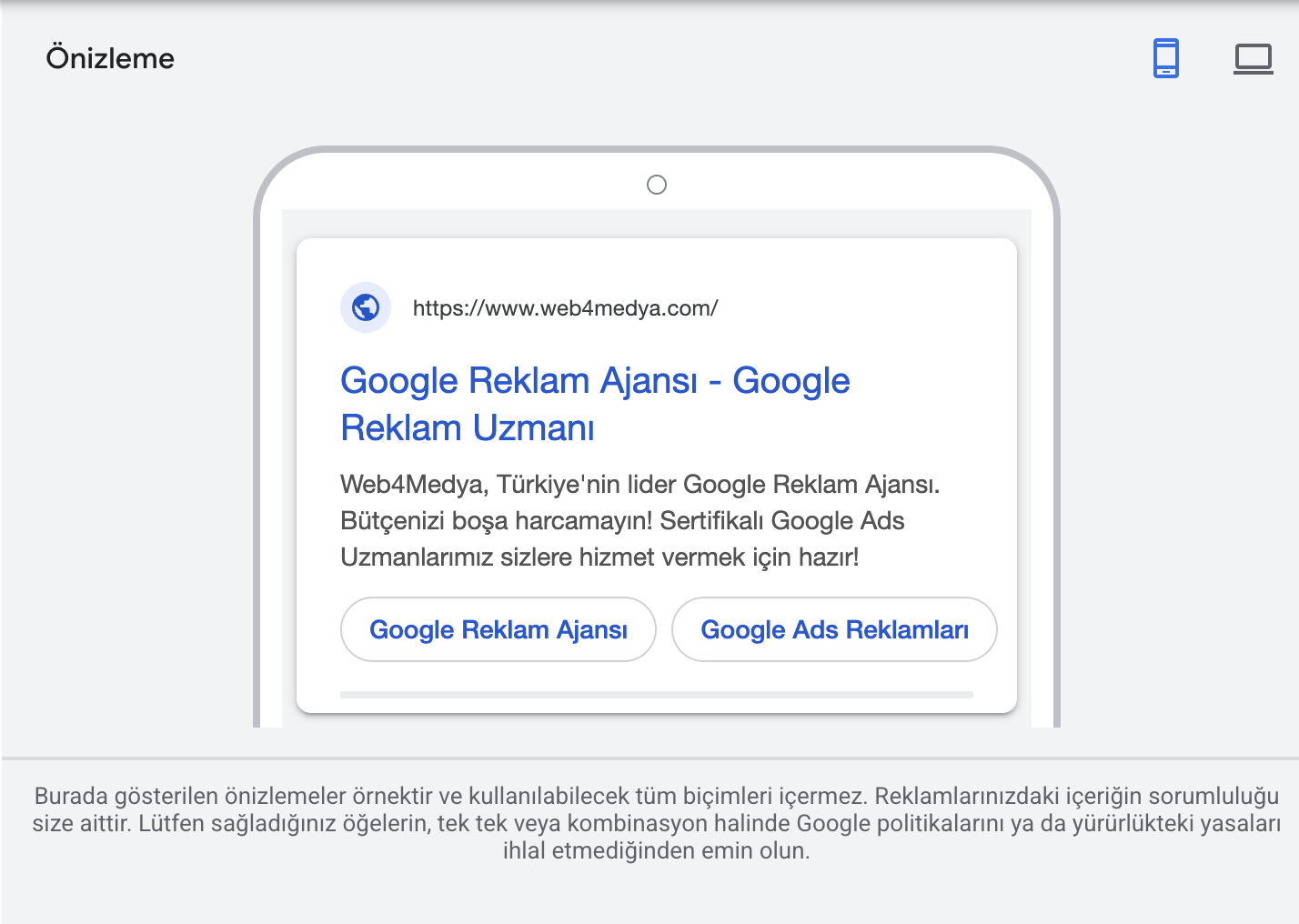
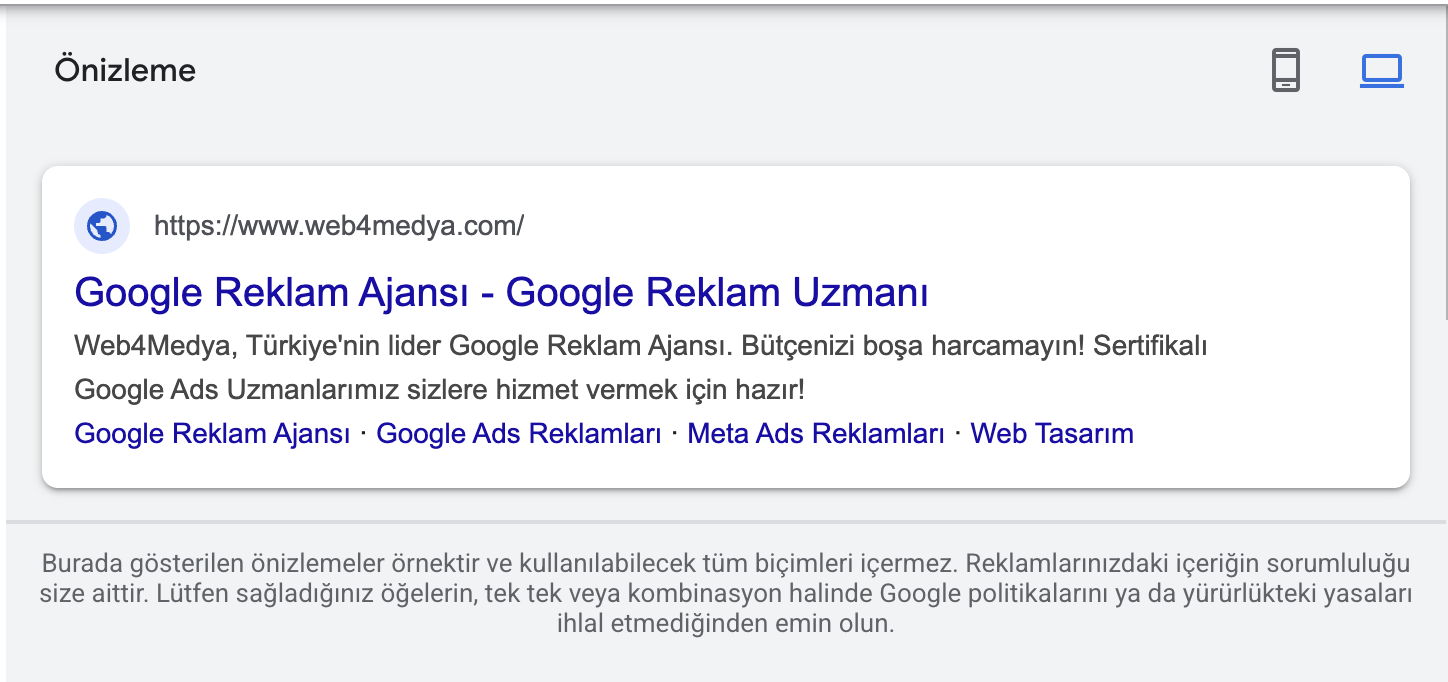
Türkiye'de Google aramalarının büyük çoğunluğu mobil cihazlardan geldiği için mobil önizleme özellikle kritiktir. Önizlemede şunları kontrol edin:
Önizleme yalnızca tahmini bir görünümdür — gerçek reklam, kullanıcının arama bağlamına ve cihazına göre Google tarafından otomatik olarak farklı kombinasyonlarda gösterilir. Yine de önizleme, en sık görünecek versiyon hakkında size iyi bir fikir verir.
Reklamınız hazır, anahtar kelimeleriniz ayarlandı, önizlemesi yapıldı. Şimdi geldik kampanyanızın ortalama günlük bütçesini belirlemeye.
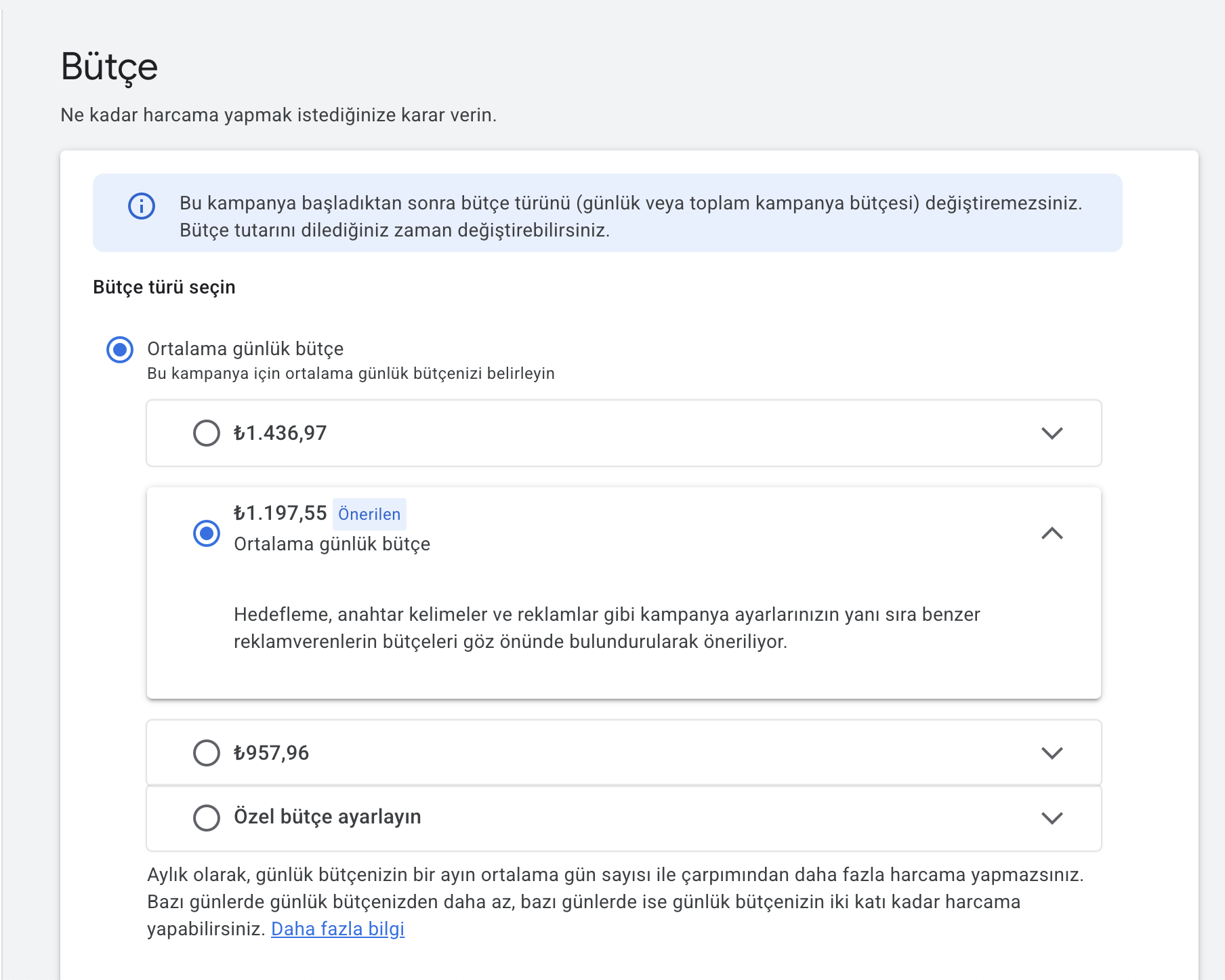
Buraya yazdığınız tutar, kampanyanızın aylık ortalama günlük harcaması olur. Örneğin 500 TL girdiyseniz Google ay boyunca ortalamada bu rakamı korur.
Önemli: Google bazı günler bu tutarın 2 katına kadar harcayabilir (yüksek dönüşüm potansiyeli olan günlerde), diğer günler daha az harcar. Ancak aylık toplam harcamanız hiçbir zaman günlük bütçe × 30,4 sayısını geçmez. Yani günlük 500 TL = aylık maksimum 15.200 TL gibi.
Yeni başlayanlar için tavsiye edilen başlangıç bütçesi:
Bütçeyi sonradan kampanya performansına göre esnek olarak artırıp azaltabilirsiniz. İlk 2 hafta veri toplayın, sonra en iyi performans gösteren kampanyada bütçeyi kademeli olarak artırın.
İşte son aşamadayız! Yayınla butonuna basmadan önce özet sayfasında son kontrollerinizi mutlaka yapın:
Tüm kontrolleri tamamladıktan sonra "Kampanyayı Yayınla" butonuna tıklayın. Reklamlarınız Google'ın inceleme sürecine girecek.
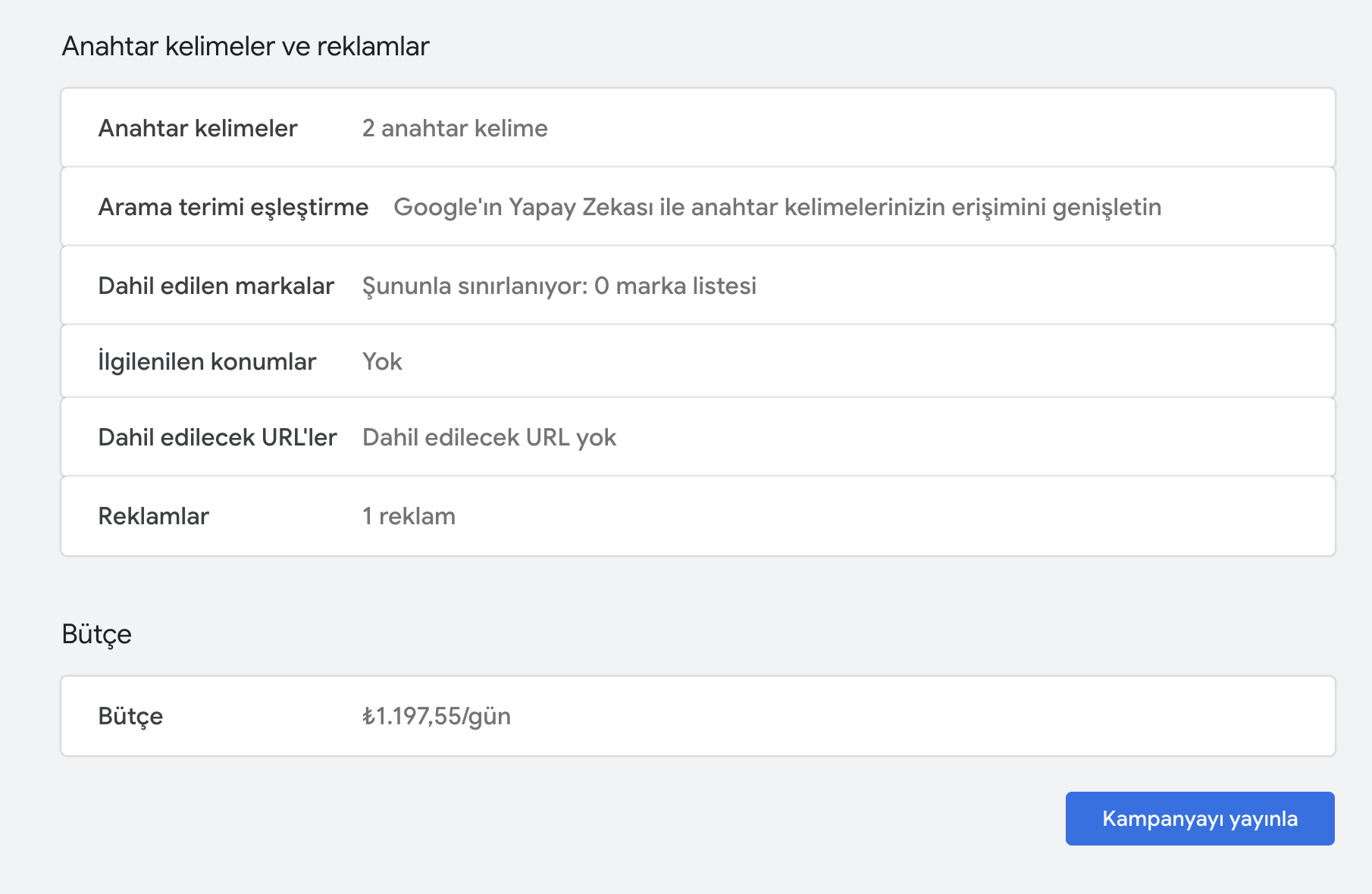
Ve işte buraya kadar! Reklamlarınız Google tarafından incelenmeye alındı. İnceleme genellikle birkaç saat ile 1 iş günü içinde tamamlanır. Onay aldıktan sonra reklamlarınız otomatik olarak gösterilmeye başlanır.
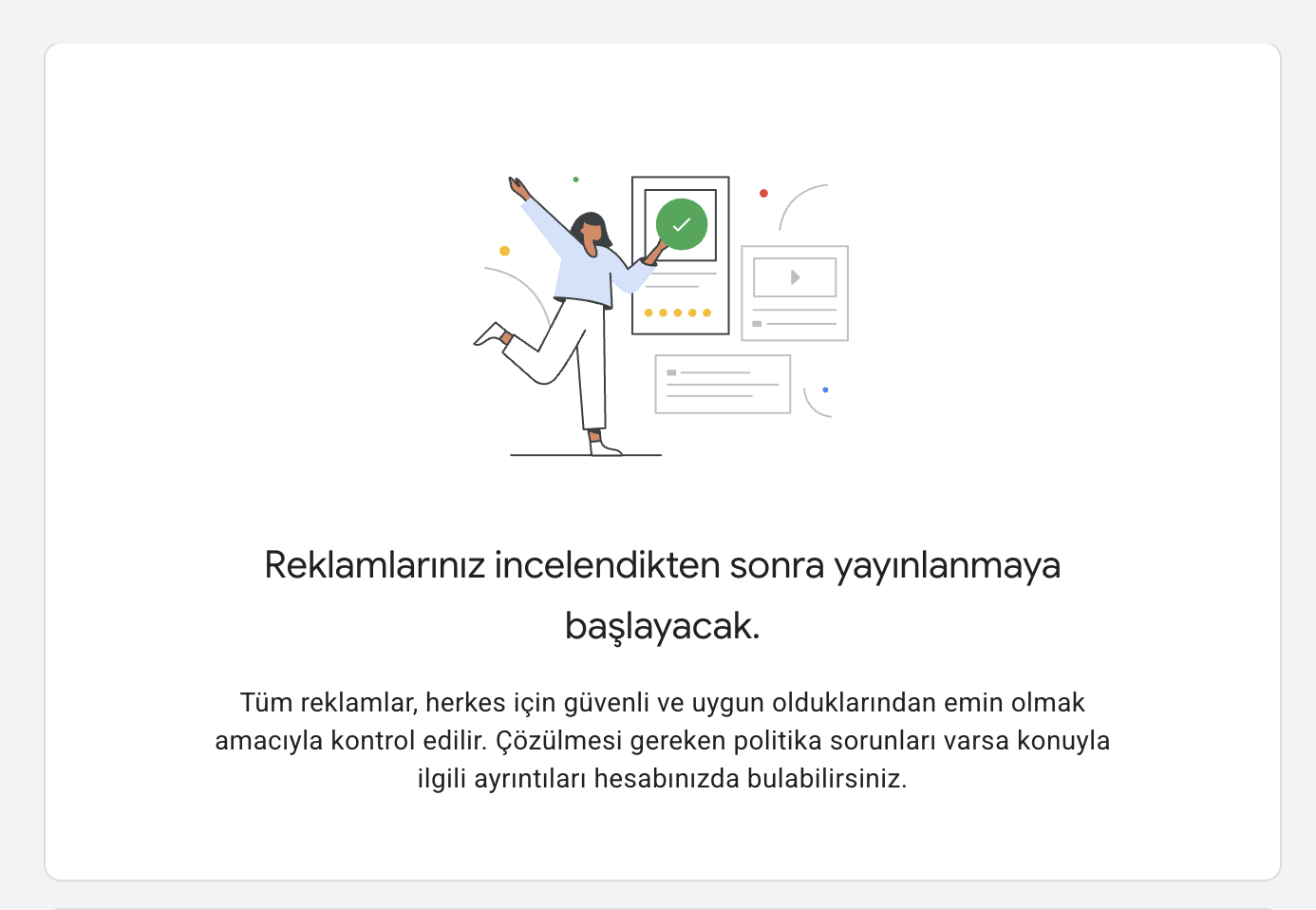
Tebrikler! 🎉 İlk Google Ads Arama Ağı kampanyanızı başarıyla kurdunuz. İlk hafta veri toplayın, ikinci haftadan itibaren performansa göre optimizasyon yapmaya başlayın. İhtiyacınız olduğunda anahtar kelimeleri yenileyin, performans göstermeyenleri durdurun.

Kendi başına kurmak gözünüzü korkutuyor mu? Sertifikalı Google Ads uzmanlarımız kampanyanızı sizin yerinize sıfırdan kursun. Web4Medya ile profesyonel reklam yönetimi.
Ücretsiz Strateji Görüşmesi AlınMüşterilerimizin yıllar boyunca bize yönelttiği soruların en sık tekrar edenlerini ve net cevaplarını burada topladık.
Google reklam vermek için yalnızca dört şeye ihtiyacınız var: bir Gmail hesabı, tanıtacağınız bir web sitesi, ödeme yapmak için bir kredi/banka kartı ve işletme bilgileri. Google Ads hesabı tamamen ücretsiz açılır, ödeme yalnızca yaptığınız reklam harcamaları için yapılır. Web siteniz yoksa web tasarım hizmetimiz ile uygun bütçelerle profesyonel bir site oluşturabilirsiniz.
Google 2026 yılında yeni üyelerine üç farklı kupon seçeneği sunmaktadır: 8.000 TL harcayana 8.000 TL bakiye, 24.000 TL harcayana 16.000 TL bakiye ve 48.000 TL harcayana 24.000 TL bakiye. Şartı 60 gün içinde tamamlamanız gerekir. Detaylı bilgi için 2. aşamadaki promosyon kodu bölümüne göz atabilirsiniz.
Hayır. Promosyon kodu şartını günlük harcamalarla da tamamlayabilirsiniz. Örneğin günlük 500 TL harcayan bir kampanyayla 16 günde 8.000 TL şartını tamamlamış olursunuz. Şart tamamlandıktan sonra ortalama 40 gün içinde bakiye hesabınıza yansır. Bu süreç boyunca herhangi bir işlem yapmanıza gerek yoktur, durumu Faturalandırma → Promosyonlar menüsünden takip edebilirsiniz.
Yeni başlayanlar için manuel ödeme önerilir. Manuel ödemede önden bakiye yüklenir, bakiye bitince reklamlar otomatik olarak durur. Bu sayede bütçenizi çok daha kontrollü yönetebilir, beklenmedik kart kesintilerinden kaçınabilirsiniz. Otomatik ödemede ise reklamlar 200 TL harcadıkça kademeli olarak kesinti yapılır — bütçe takibi daha zordur.
Tıklama başı maliyet (TBM) sektöre, şehre ve rekabete göre değişir — Türkiye'de genellikle 1 TL ile 50 TL arasında bir aralıkta seyreder. Belirleyeceğiniz maksimum TBM, bir tıklama için ödeyeceğiniz en yüksek tutardır. Orta ölçekli işletmeler için başlangıç olarak 50 TL maksimum teklif önerilir. Sektörlere göre gerçek tıklama maliyetlerini, fiyat tablolarını ve canlı bir maliyet hesaplayıcısını Google Reklam Ücretleri 2026 rehberimizde bulabilirsiniz.
Doğru kurulan bir kampanya yayına alındıktan birkaç saat ile 1 iş günü içinde inceleme sürecini tamamlar ve gösterilmeye başlar. İlk tıklamalar genellikle ilk hafta gelir, gerçek dönüşümler 2-4 hafta içinde, optimizasyon olgunluğu ise 2-3 ay içinde sağlanır. Yeni hesaplarda Google'ın algoritmasının veri toplaması zaman alır, bu yüzden ilk ay sonuçlara göre değil veriye göre değerlendirme yapılmalıdır.
Bu rehberi takip ederek kendi temel kampanyanızı kurmanız mümkün. Ancak ileri seviye dönüşüm izleme, ROAS optimizasyonu, retargeting stratejileri, anahtar kelime savaşları gibi konular için profesyonel destek size uzun vadede daha az bütçe yakarak daha çok dönüşüm kazandırır. Kendi kampanyanızı denedikten sonra hâlâ istediğiniz sonuçları alamıyorsanız bizimle iletişime geçebilir ve hesabınızın ücretsiz analizini talep edebilirsiniz.
Web4Medya olarak işletmelerinizi en uygun maliyetlerle Google'da üst sıralara taşıyoruz. Türkiye'nin yeni nesil dijital pazarlama ajansı ile siz de internet üzerinde yerinizi alın!
Siz de Google'da üst sıralara çıkmak ister misiniz?
Hemen Ücretsiz Görüşme AlınKaydırarak diğer Google Ads ve web tasarım rehberlerimize göz atabilirsiniz.
Google reklam vermek nedir, hangi sektörler için doğru, nasıl başlanır ve nelere dikkat edilmeli? Ge...

Tıklama başı maliyet, sektörel fiyat tablosu, gerçek kampanya örnekleri ve canlı maliyet hesaplayıcı...
Site hızı artık lüks değil, zorunluluk. Görsel optimizasyonu, cache, kod temizliği ve doğru testlerl...
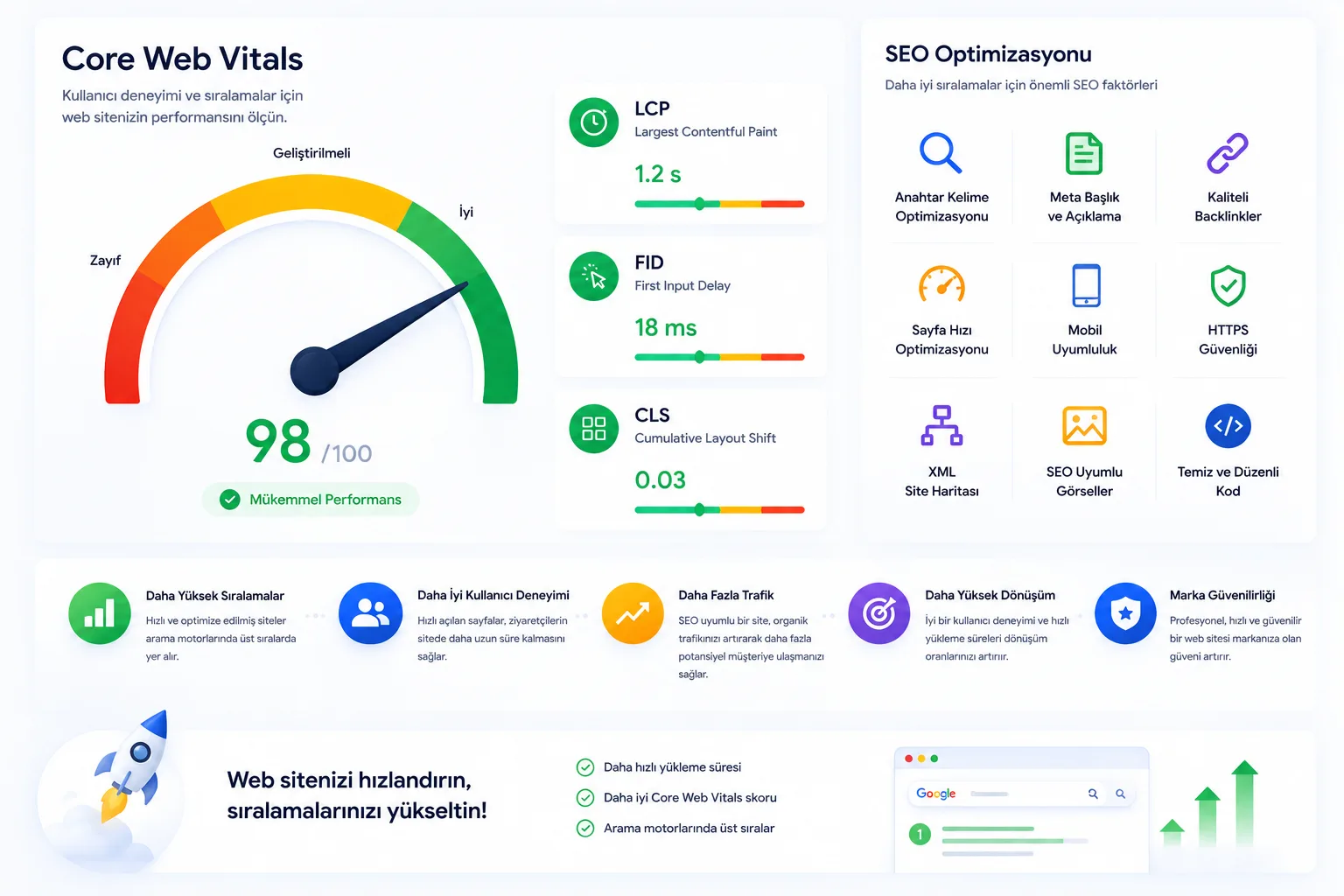
SEO'yu sonradan değil, tasarım aşamasında kurun. Hız, mobil uyum, URL yapısı, başlık hiyerarşisi ve...

AI site kurucuları hızlı ve ucuz, profesyonel tasarım ise dönüşüm odaklı. İkisini maliyet, SEO ve so...
Web tasarım ajansı seçerken sözleşme öncesi sormanız gereken 15 kritik soruyu; portföyden site sahip...
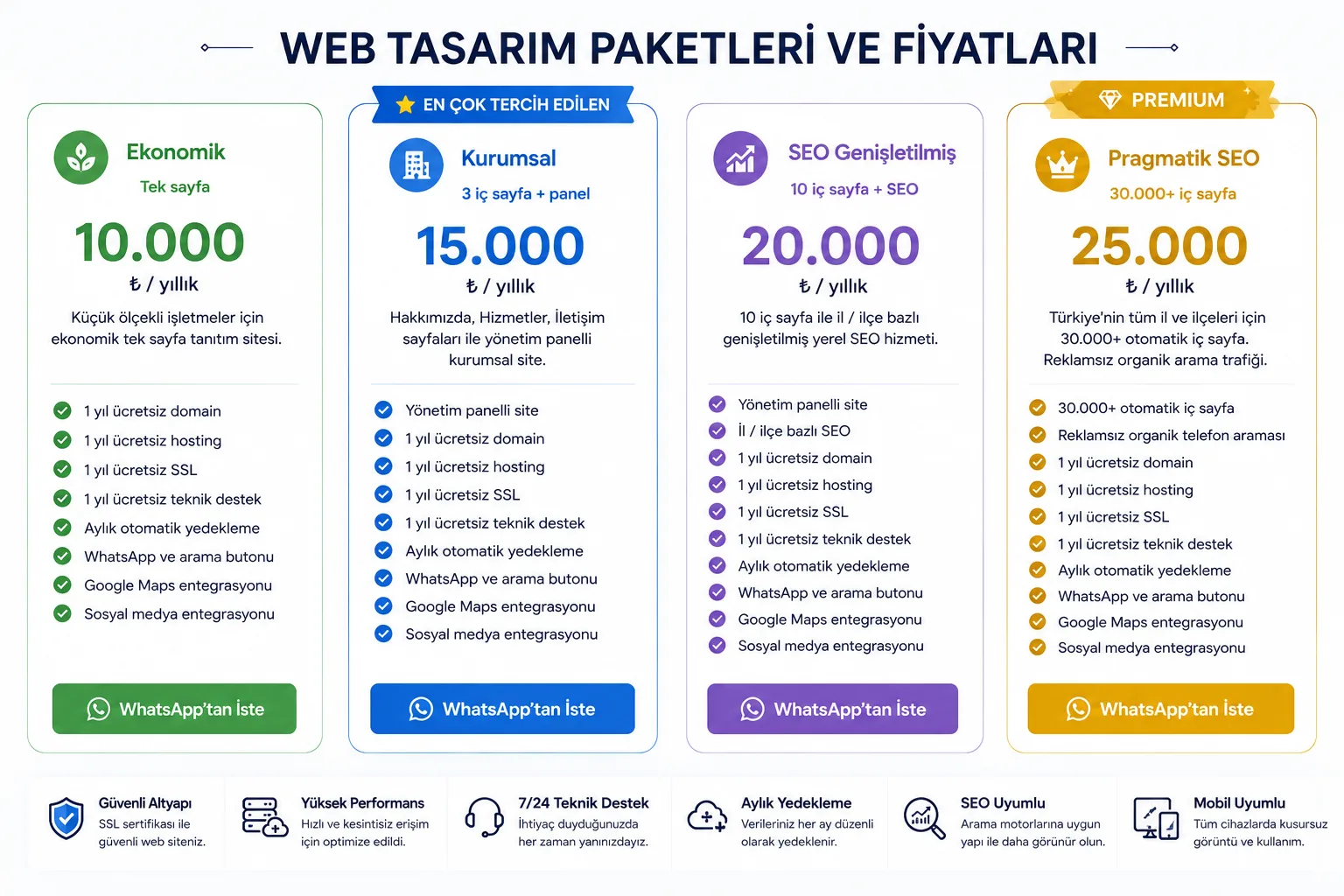
Web sitesi 2026'da ne kadar tutar? Site tipine göre fiyat aralıkları, freelancer–ajans farkı, gizli...
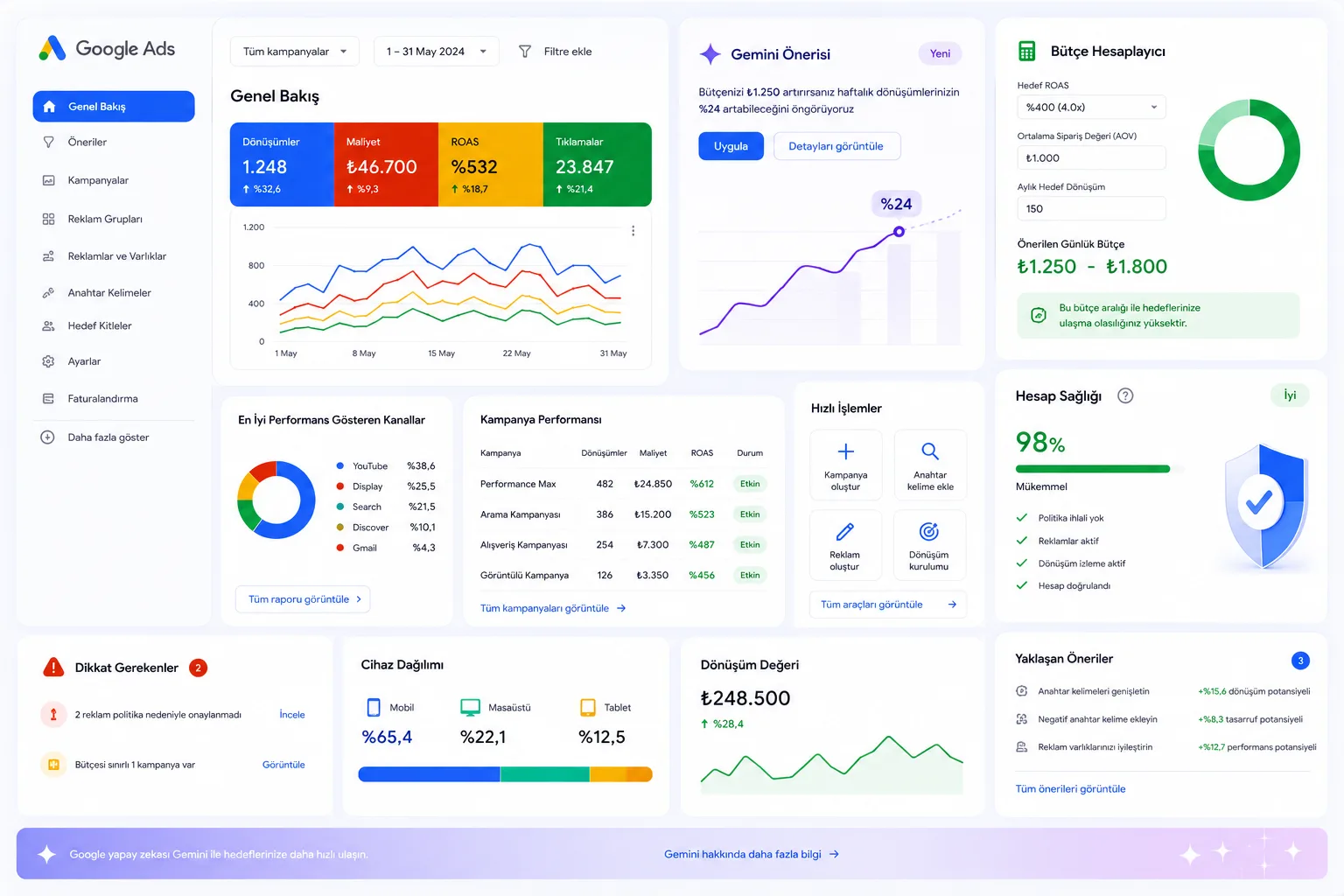
Bento grid, kinetik tipografi, dark mode, mikro-etkileşim ve sürdürülebilir tasarım: 2026 web tasarı...
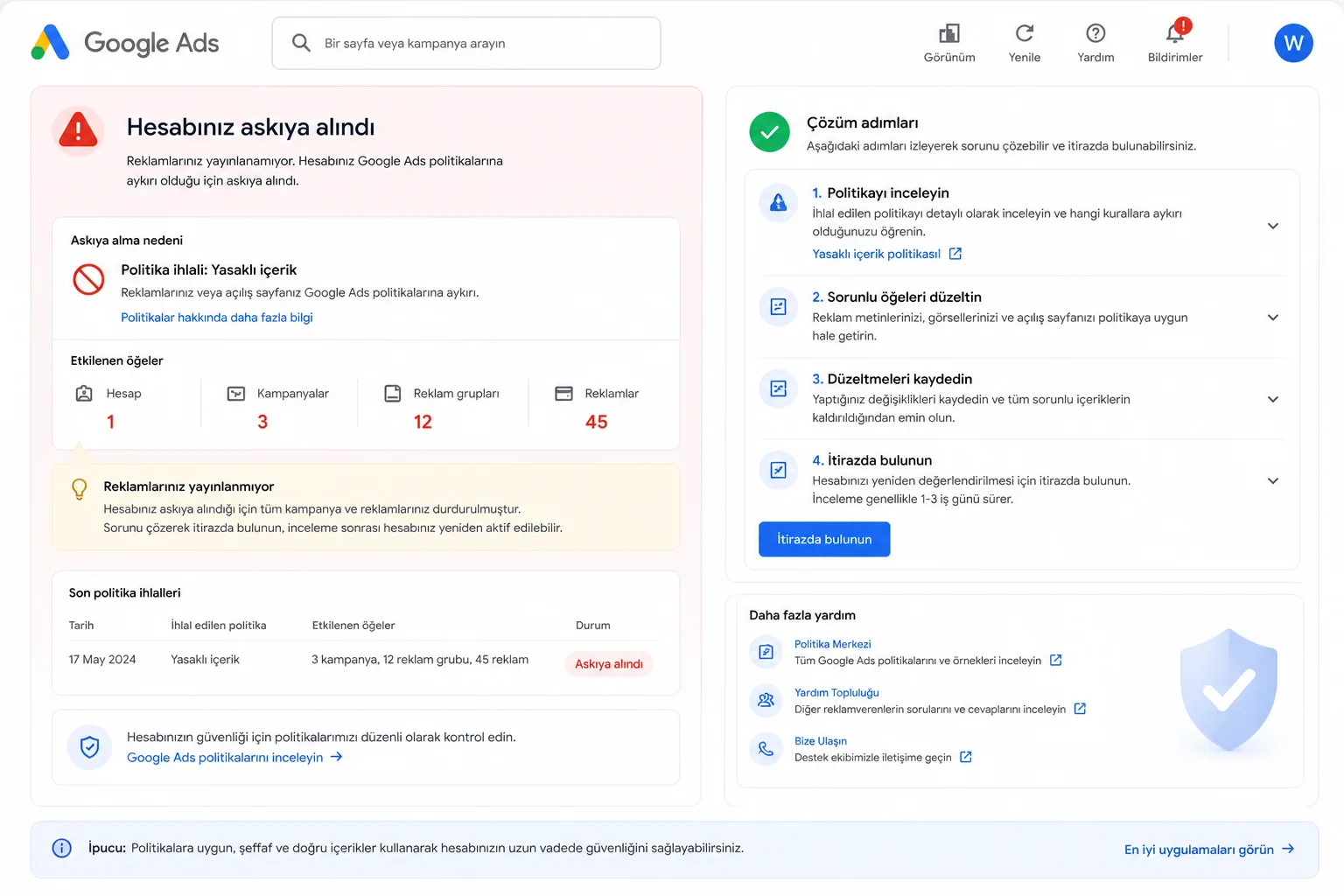
Reklamlar yayınlanmıyor ya da hesabınız askıya mı alındı? En sık 7 nedeni ve çözümünü, itiraz süreci...
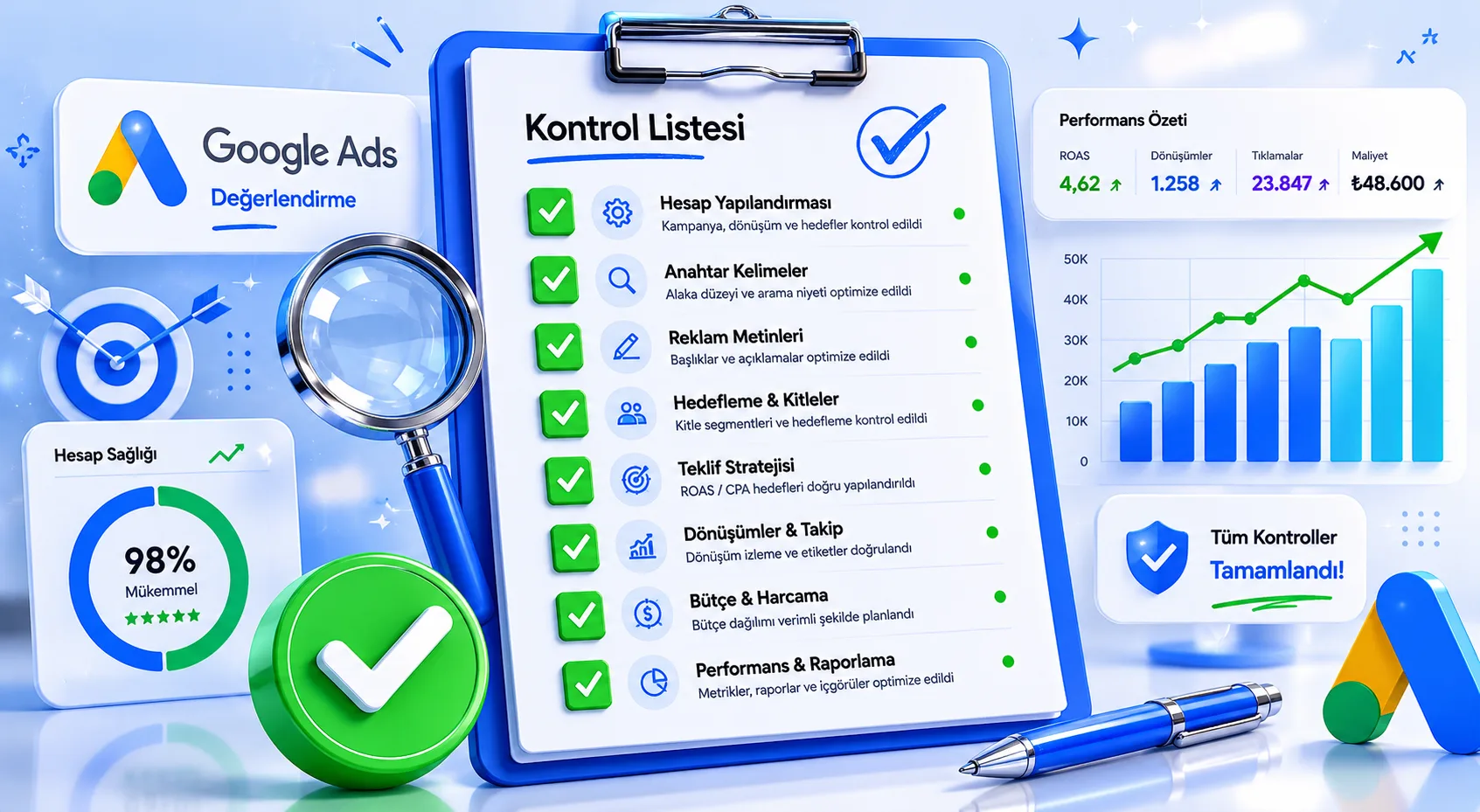
Yanlış ajans seçimi bütçeyi eritir. Doğru Google Ads ajansını ayırt eden 7 kriteri, kaçınmanız gerek...
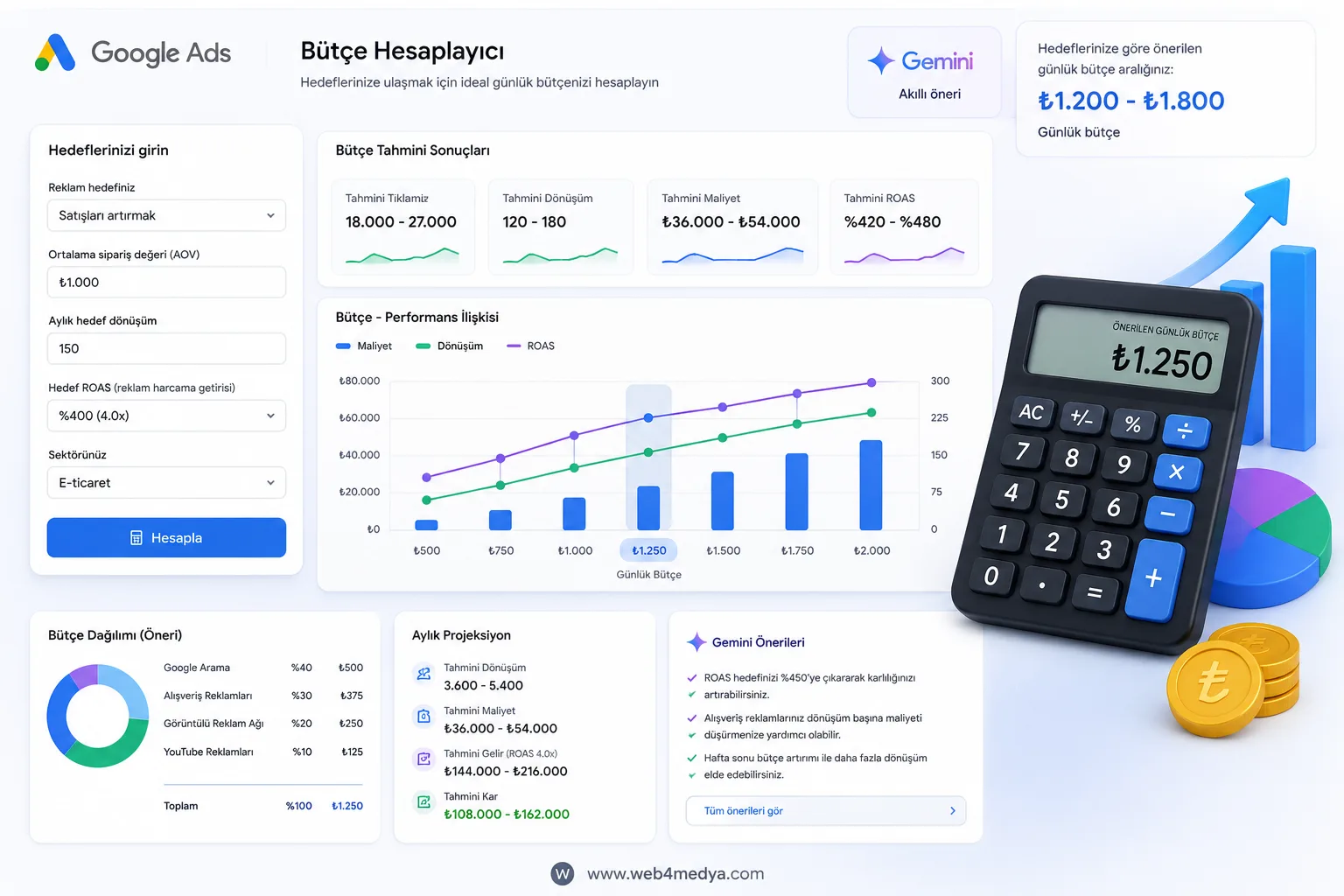
Tahminle değil, formülle bütçe belirleyin: CPC, dönüşüm oranı ve hedef müşteri sayısından yola çıkar...
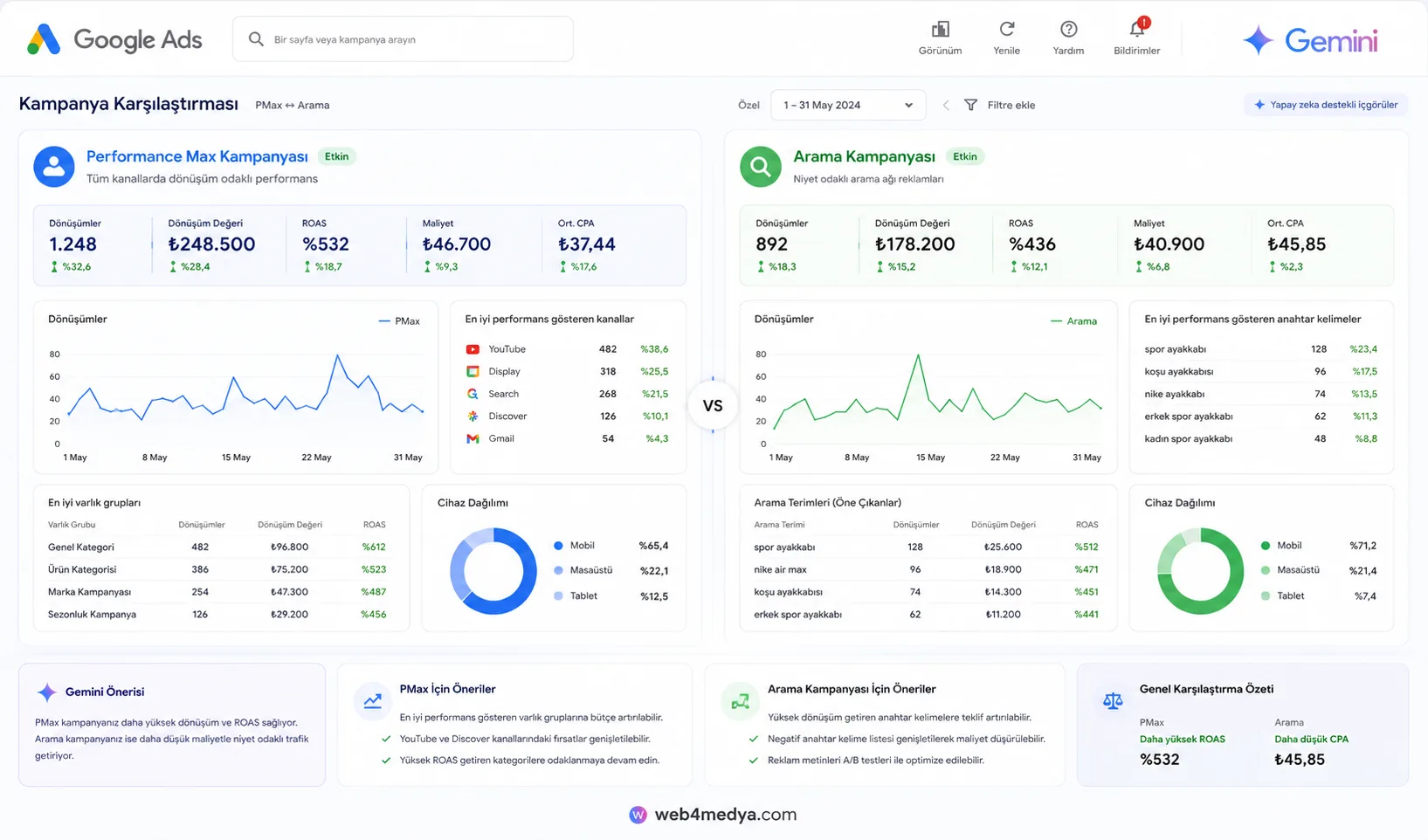
Performance Max ve arama kampanyasını yan yana koyduk: ne zaman hangisi, nasıl birlikte kullanılır v...
Düşünmeyi ChatGPT, Claude veya Perplexity'ye bırakın. Bir butona tıklayın ve favori yapay zekanızın Web4Medya hakkında ne söylediğini görün.